Audio und Video Einstellungen
Aktualisiert 8. Oktober 2026
Auf dieser Seite
Browser Permissions:
Vor jedem Meeting bitten wir Sie, uns den Zugriff auf Ihr Mikrofon und Ihre Webcam zu erlauben. Damit stellen wir sicher, dass Sie von den Teilnehmern gesehen und gehört werden.
Wenn Sie nachträglich etwas ändern möchten, gehen Sie wie folgt vor. Laden Sie die Seite danach neu, damit die Einstellungen gespeichert werden.
Browsers
-
Chrome
-
Firefox
-
Safari
-
Edge
1. Google Chrome:
- Klicken Sie auf das kleine Schloss links neben dem Link, um die Berechtigungen zu erteilen.
- Wenn Sie auf das Kamera-Symbol rechts neben dem Link klicken, können Sie wählen, welches Mikrofon verwendet wird (Headset oder integriert).
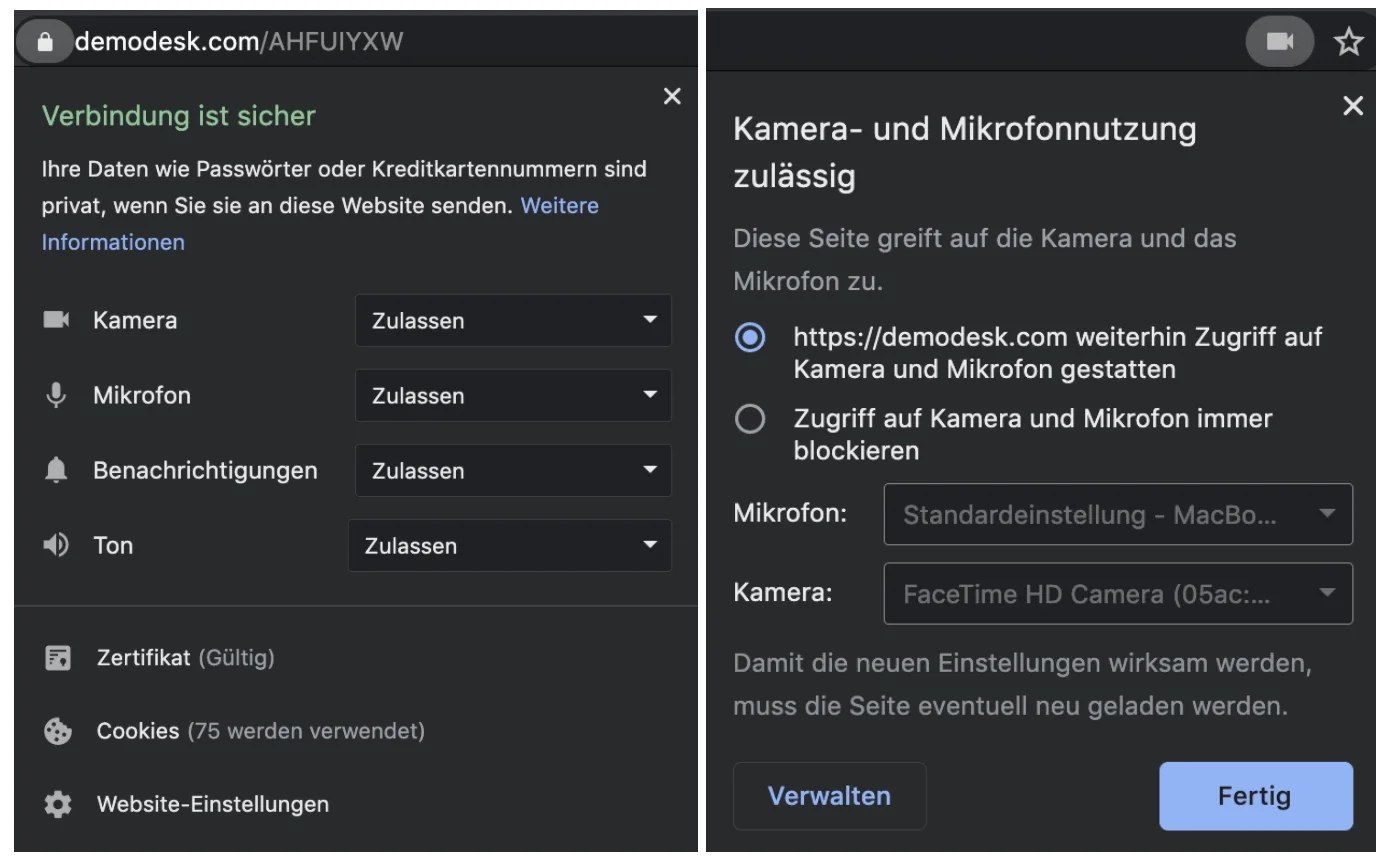
- Wenn es hier nicht erscheint, öffnen Sie Ihre Chrome-Einstellungen, indem Sie auf die drei Punkte in der oberen rechten Ecke klicken und auf Einstellungen
- Klicken Sie auf Datenschutz & Sicherheit
- Klicken Sie auf Website-Einstellungen
- Klicken Sie auf "Website nach Website filtern".
- Name demodesk in Suchleiste eingeben
- Vergewissern Sie sich, dass bei allen Berechtigungen "Erlauben" steht.
2. Firefox
Klicken Sie auf das Schloss links neben dem Link und prüfen Sie, ob die Freigaben erteilt wurden. Firefox blockiert standardmäßig den Ton. Prüfen Sie deshalb auch, ob der Zugriff auf die Lautsprecher erlaubt ist.
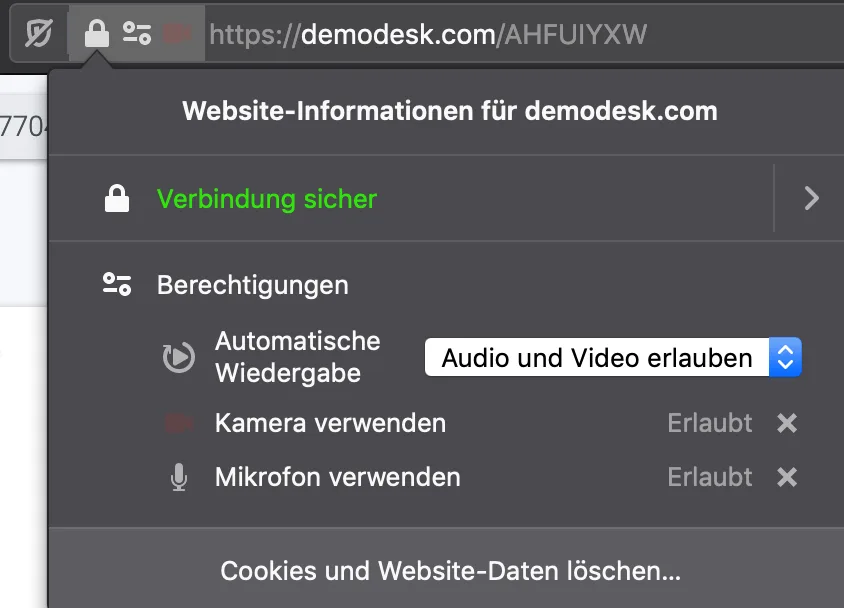
Wenn nicht, öffnen Sie Ihre Einstellungen, klicken Sie auf Datenschutz & Sicherheit und scrollen Sie nach unten zu Berechtigungen. Prüfen Sie dort, ob bei Kamera und Mikrofon der Status Erlauben gewählt ist.
3. Safari
In Safari finden Sie rechts neben dem Link ein Kamera-Symbol. Wählen Sie dort Immer erlauben aus.
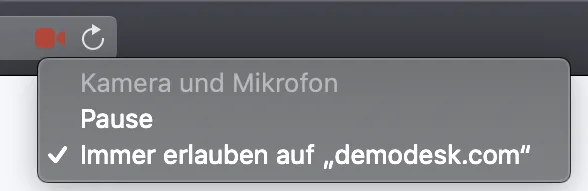
Wenn dieses Symbol nicht erscheint, öffnen Sie die Systemeinstellungen von Safari (⌘,) und wählen Sie Websites aus. Stellen Sie dort bei Kamera und Mikrofon jeweils den Status auf Erlauben.
Apple Computer
Wenn Sie einen Mac benutzen, prüfen Sie bitte, ob Sie Ihrem Browser die folgenden Berechtigungen erteilt haben:
Systemeinstellungen - Sicherheit - Kamera/Mikrofon
Windows Computer
Wenn Sie einen Windows-Computer benutzen, prüfen Sie bitte, ob Sie Ihrem Browser unter System Privacy die folgenden Berechtigungen erteilt haben:
Wenn Demodesk meldet, dass Ihr Mikrofon blockiert ist
Beim Beitritt fragt Ihr Browser nach dem Zugriff auf Ihr Mikrofon. Wenn Sie diese Frage längere Zeit nicht beantworten oder der Zugriff blockiert ist, zeigt Demodesk Ihr Mikrofon wird von Ihrem Computer blockiert. Sie müssen dem Meeting nicht erneut beitreten.
- Kehren Sie zur Abfrage des Browsers zurück und klicken Sie auf Zulassen. Demodesk wartet auf Ihre Antwort, ein spätes Zulassen wirkt also weiterhin und die Einrichtung läuft von selbst weiter.
- Wenn die Abfrage nicht mehr zu sehen ist, klicken Sie auf Erneut versuchen, um den Zugriff noch einmal anzufragen.
- Bleibt der Zugriff blockiert, klicken Sie auf Gibt es Probleme? und wählen Sie Mit Telefon einwählen.
Verwandte Artikel
Mehr in dieser Kategorie
Noch Fragen?
Unser Support-Team antwortet im App-Chat oder unter support@demodesk.com.