Alles über den Demodesk Notetaker
Aktualisiert 11. Oktober 2026
Auf dieser Seite
- Google Meet
- Microsoft Teams
- Wie Sie ein Meeting spontan aufzeichnen
- Meetings per E-Mail importieren und aufzeichnen (Alternative zur kalenderbasierten Synchronisierung)
- So funktioniert es
- Wie informieren Sie Teilnehmende über den Demodesk Notetaker?
- Wie passen Sie den Notetaker an?
- Wie Sie Ihre Einstellungen für Meeting-Aufzeichnungen verwalten
- Externe Meetings aufzeichnen (Empfohlen)
- Interne Meetings aufzeichnen
- Meetings aufzeichnen, bei denen jemand anderes der Organisator ist
- Meetings ohne Teilnehmende importieren
- Einzelne Meetings aufzeichnen
- FAQs
- Fehlerbehebung: Warum der Notetaker Ihrem Meeting nicht beitritt
Möchten Sie wertvolle Einblicke aus Ihren Kundengesprächen gewinnen? Möchten Sie sicherstellen, dass Meetings aufgezeichnet werden? Wollen Sie Meetings automatisch per KI zusammenfassen und sie einfach mit Kundinnen, Kunden oder Kolleginnen und Kollegen teilen? Dann ist der Demodesk Notetaker genau das Richtige für Sie!
Der Demodesk Notetaker wurde dafür entwickelt, Meetings aufzuzeichnen, die über Google Meet, Microsoft Teams oder Zoom stattfinden. Er tritt geplanten Meetings automatisch bei, kann aber auch manuell zu Instant-Meetings eingeladen werden. Der Zugriff auf Ihren Kalender ist notwendig, damit der Notetaker weiß, an welchen Meetings er teilnehmen soll.
Voraussetzungen:
• Wir benötigen Zugriff auf Ihren Google-/Outlook-Kalender
• Mindestens ein Teilnehmer muss eine aktive Lizenz haben, damit das Meeting aufgezeichnet und anschließend importiert werden kann
Wie es funktioniert:
Basierend auf Ihren Einstellungen, welche Meetings Sie aufzeichnen möchten, importieren wir diese Meetings in Demodesk und der Notetaker tritt ihnen bei. Wenn Sie dem geplanten Meeting beitreten, sehen Sie eine Nachricht, dass der Bot dem Meeting beitreten möchte (wie jeder externe Teilnehmer). Sie können akzeptieren oder ablehnen. Wenn Sie akzeptieren, zeichnet der Bot das Meeting auf. Wenn Sie ablehnen, nimmt der Bot nicht teil und das Meeting wird folglich nicht aufgezeichnet. Berücksichtigt werden Meetings, bei denen Sie der Organisator sind und bei denen die Sichtbarkeit des Meetings im Kalender nicht privat ist. Meetings, die jemand anderes organisiert hat, werden nur berücksichtigt, wenn Meetings aufzeichnen, bei denen jemand anderes der Organisator ist aktiviert ist.
Während der Demodesk Notetaker dafür ausgelegt ist, automatisch Ihren Meetings beizutreten, können Sie sich auch für den direkten Eintritt entscheiden oder den Warteraum nutzen, um Teilnehmende manuell zuzulassen. Hier erfahren Sie mehr darüber, wie Sie den Warteraum für Google Meet, Microsoft Teams und Zoom aktivieren.
Google Meet
Sie werden benachrichtigt, wenn der Demodesk Notetaker Ihrem Meeting beitreten möchte. Klicken Sie einfach auf „Zulassen“.
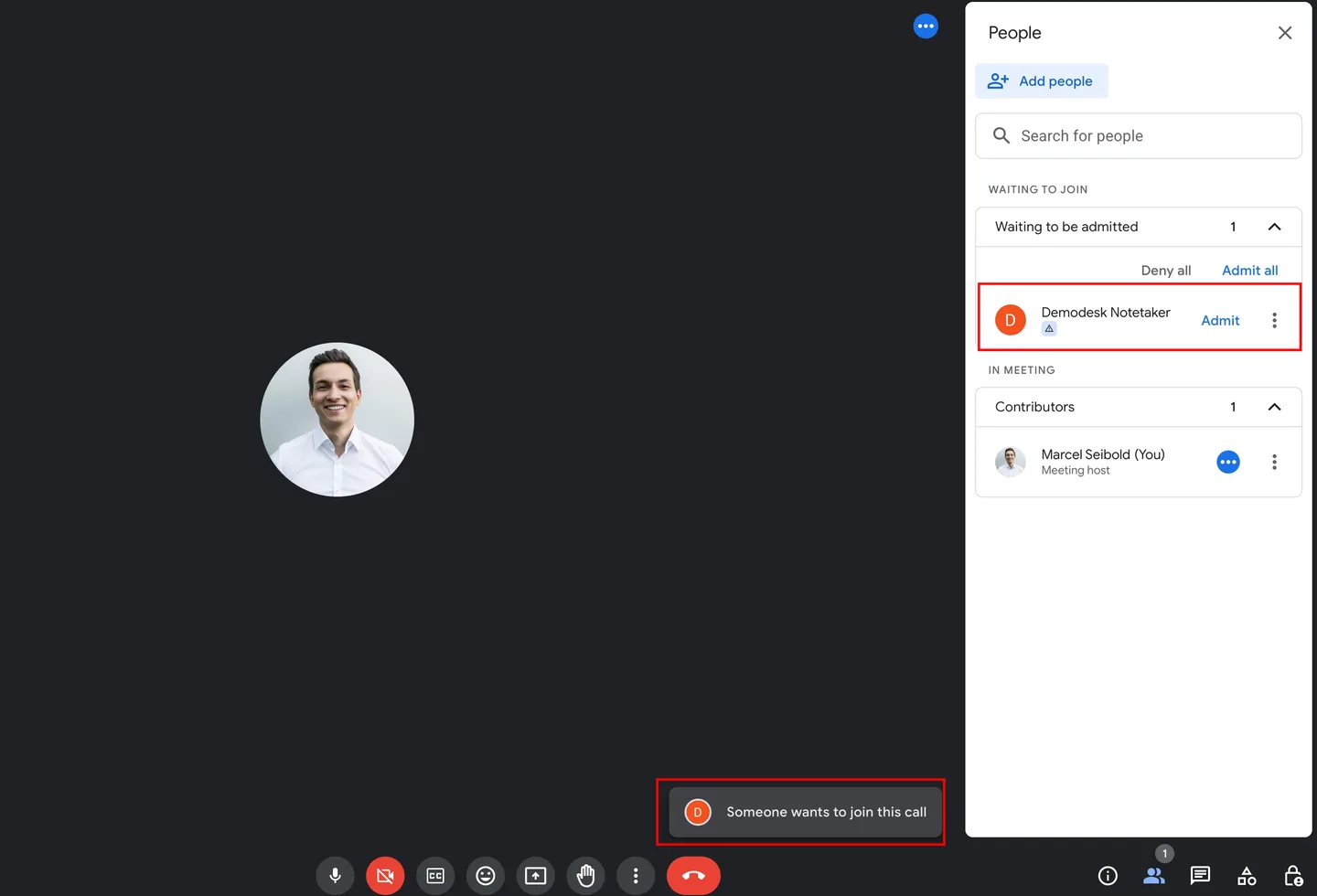
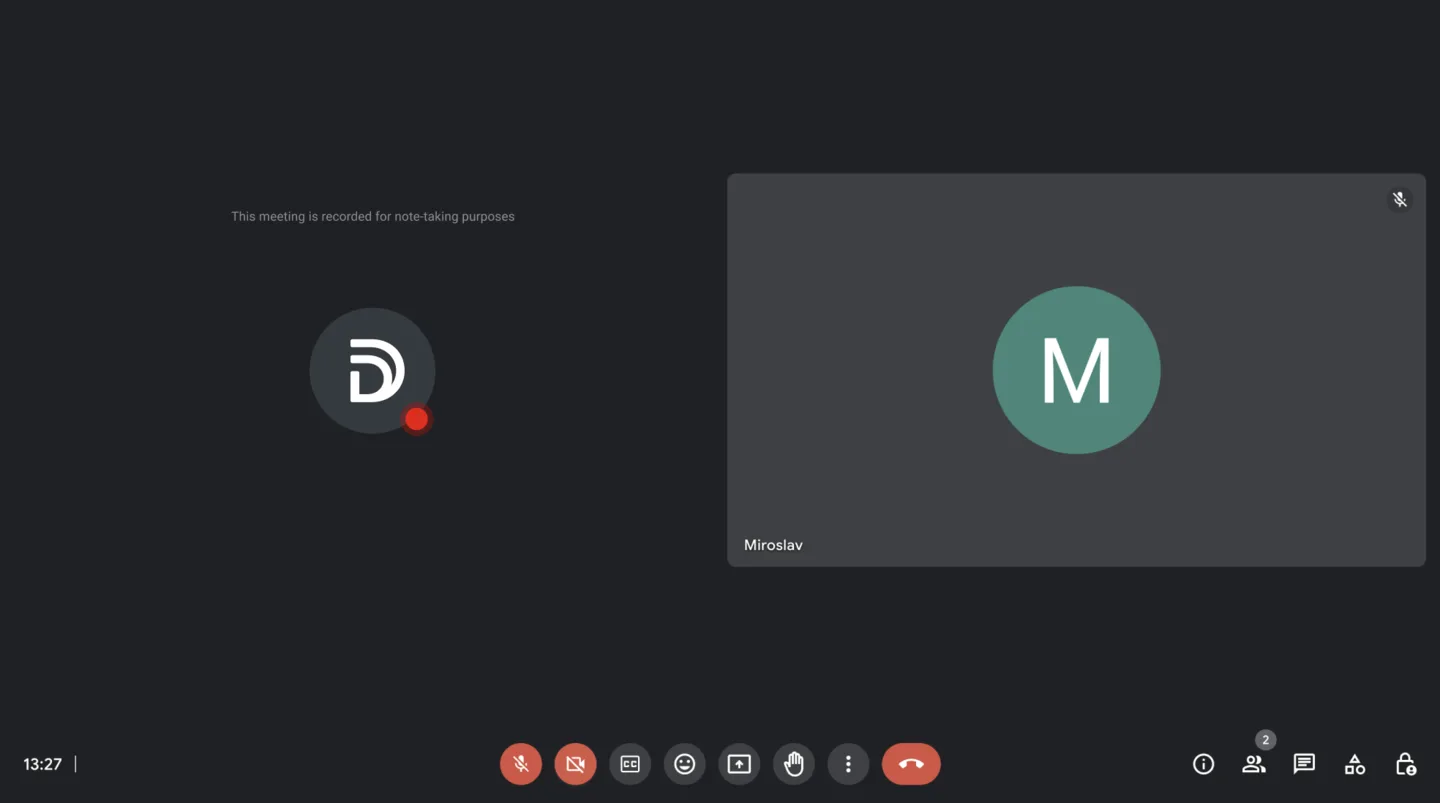
So erscheint der Demodesk Notetaker in Ihrem Google-Meet-Meeting.
Microsoft Teams
In den meisten Fällen werden Sie benachrichtigt, wenn der Demodesk Notetaker Ihrem Meeting beitreten möchte. Klicken Sie einfach auf „Zulassen“.
Wenn der Notetaker Ihren Meetings direkt beitreten kann, bedeutet das, dass Sie die Lobby-Funktion in Microsoft Teams nicht aktiviert haben. Hier erfahren Sie mehr darüber, wie Sie sie aktivieren können.
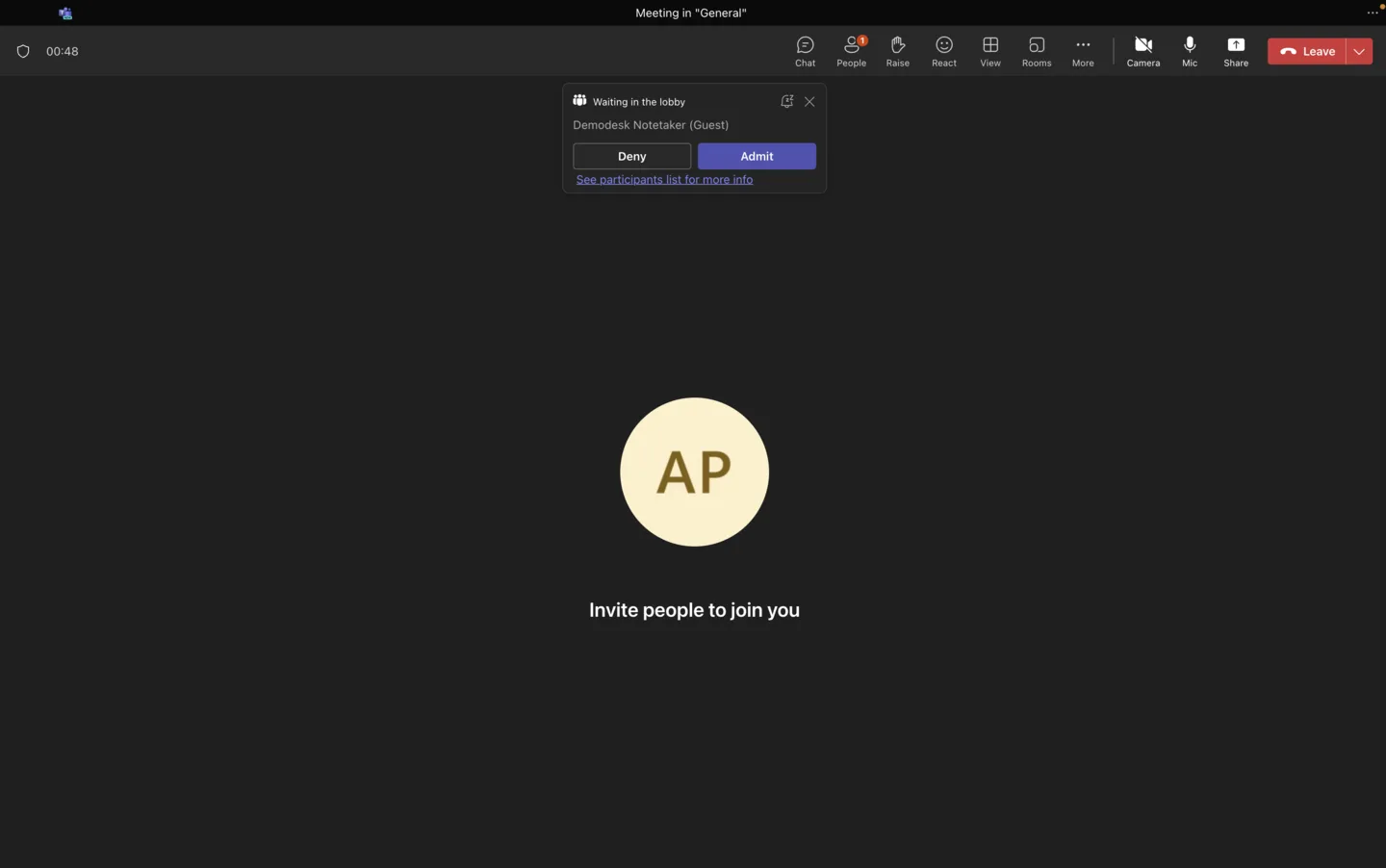
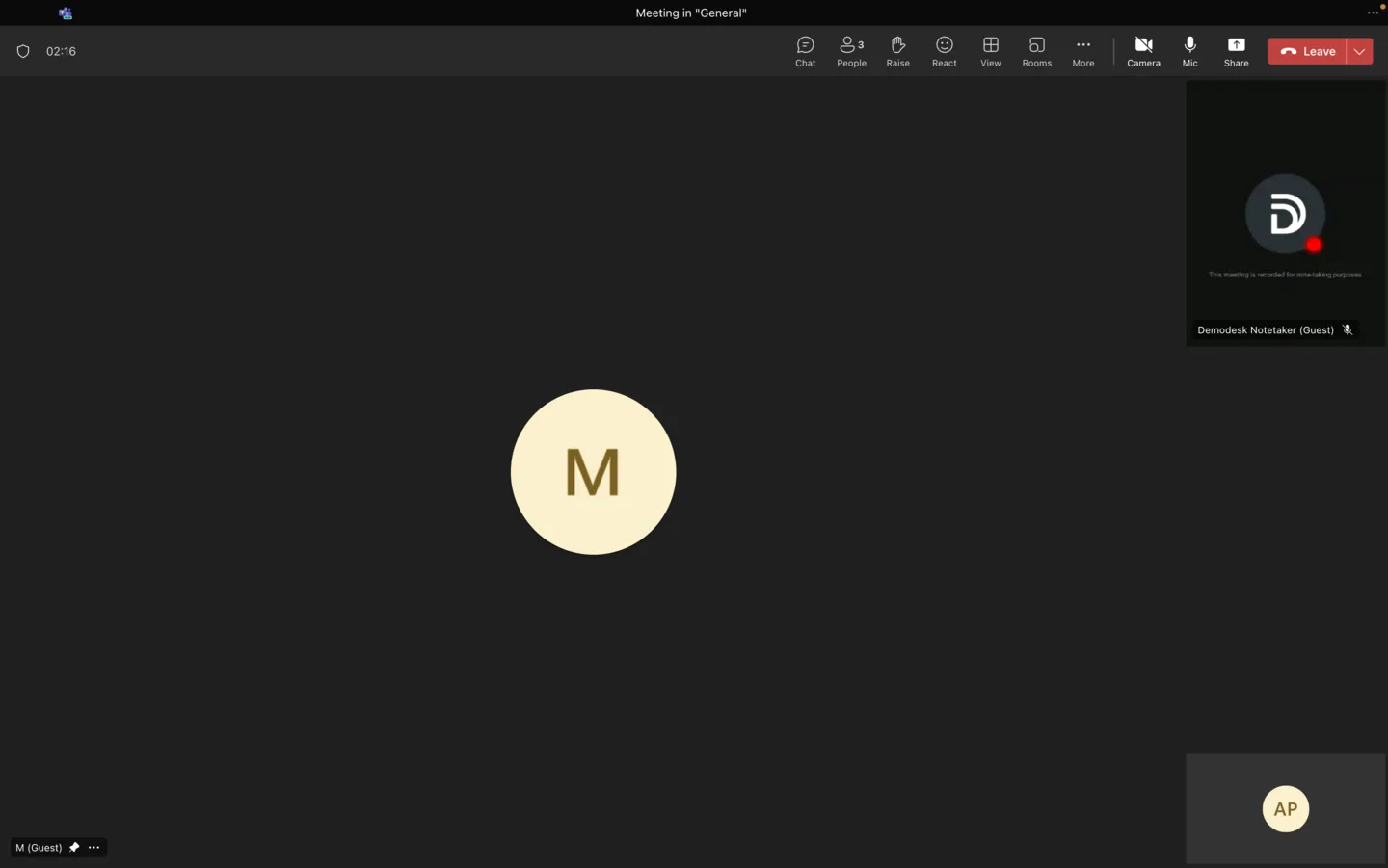
So erscheint der Demodesk Notetaker in Ihrem Microsoft-Teams-Meeting.
Wie Sie ein Meeting spontan aufzeichnen
-
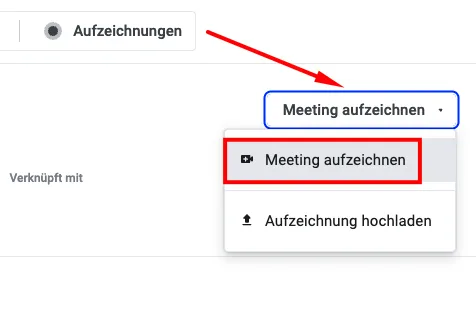
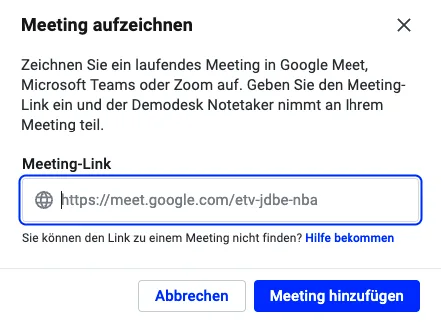
Öffnen Sie Demodesk und klicken Sie auf „Meeting aufzeichnen“.
-
Holen Sie sich den Meeting-Link aus der Kalendereinladung oder über die „Link kopieren“-Funktion während des Meetings.
Microsoft Teams
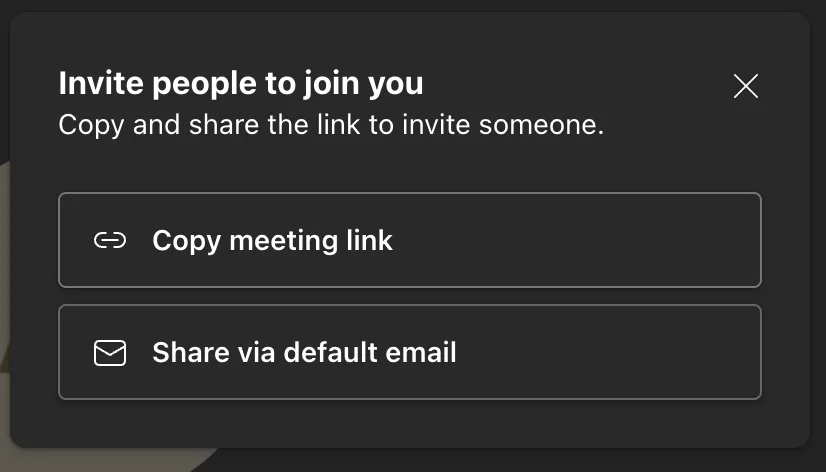
Sie können den Meeting-Link während des Meetings abrufen, indem Sie auf „Personen“ > „Einladung teilen“ > „Meetinglink kopieren“ klicken.In den meisten Fällen sieht der Link wie folgt aus:
https://teams.microsoft.com/l/meetup-join/...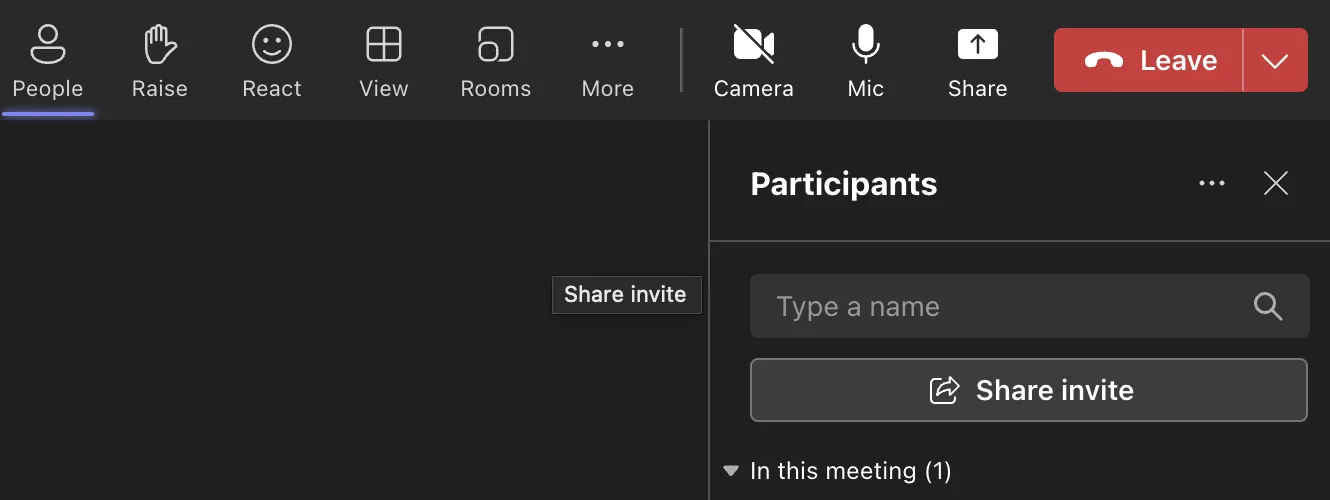
Google Meet
Kopieren Sie den Meeting-Link aus Ihrer Adresszeile.In den meisten Fällen sieht der Link so aus:
"https://meet.google.com/..."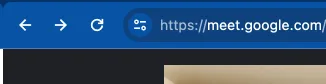
-
Fügen Sie den Meeting-Link ein und klicken Sie auf „Meeting hinzufügen“. Der Demodesk Notetaker tritt dem Meeting dann bei. Dieser Vorgang kann bis zu drei Minuten dauern.
Meetings per E-Mail importieren und aufzeichnen (Alternative zur kalenderbasierten Synchronisierung)
Als Alternative zur Kalendersynchronisierung können Sie Meetings jetzt ganz einfach importieren und aufzeichnen, indem Sie die dedizierte E-Mail-Adresse Ihres Unternehmens als Teilnehmer einladen. Das ist besonders hilfreich für Meetings, die nicht über Ihren verbundenen Kalender geplant wurden.
So funktioniert es
-
Fügen Sie die E-Mail-Adresse (z. B. demodesk-gmbh@agent.demodesk.com) als Gast zu Ihrer Meeting-Einladung hinzu.
(Sie finden die dedizierte E-Mail-Adresse Ihres Unternehmens im Bereich Einstellungen → Präferenzen.)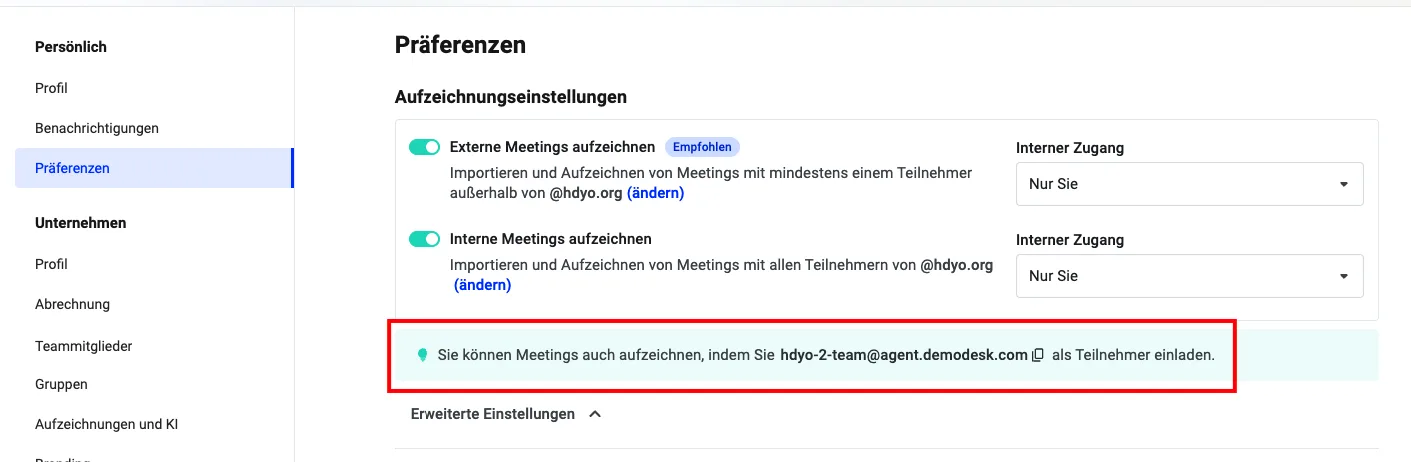
-
Das Meeting wird automatisch in Demodesk importiert und aufgezeichnet.
-
Sie sehen die Aufzeichnung und die KI-generierten Notizen wie gewohnt in Ihrem Demodesk-Workspace.
Wie informieren Sie Teilnehmende über den Demodesk Notetaker?
Bitte stellen Sie in Ihren Unternehmenseinstellungen sicher, dass die Funktion GDPR Recording aktiviert ist.
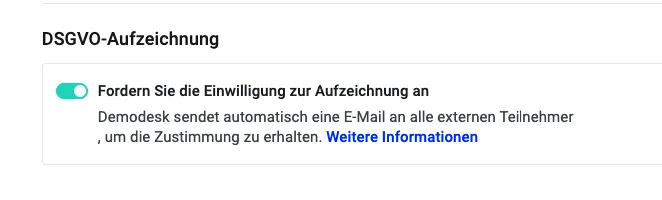
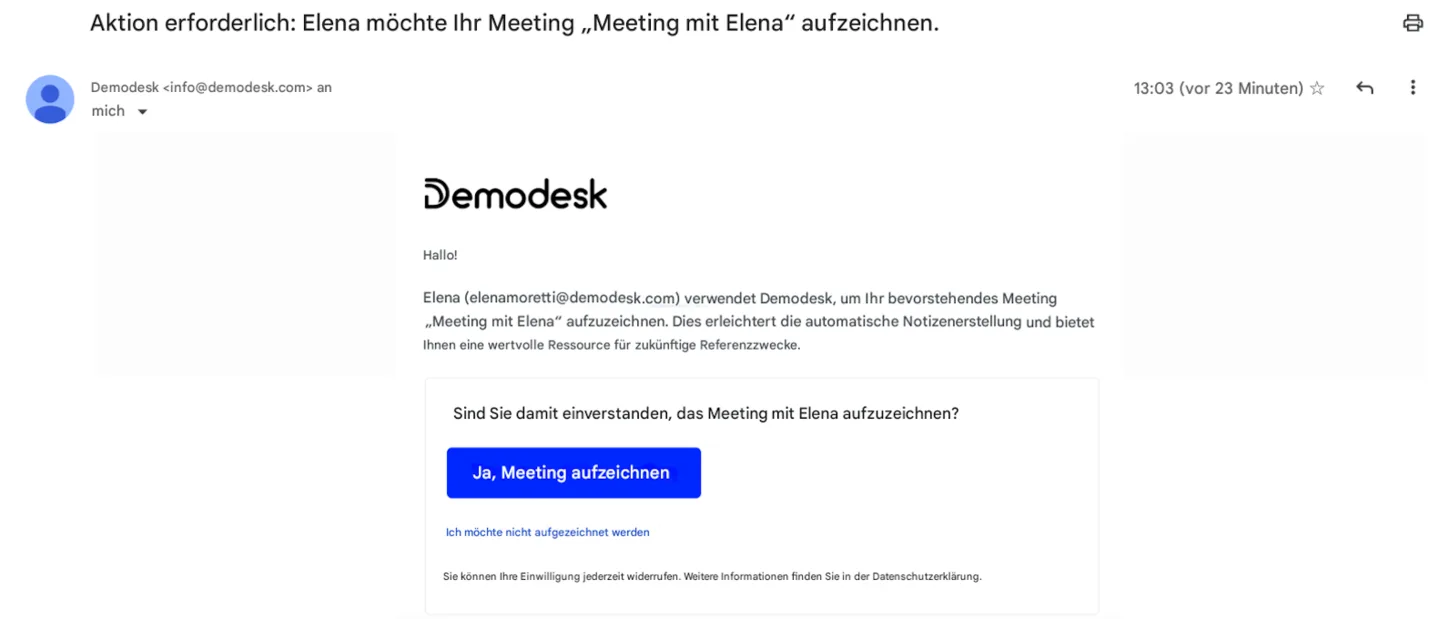
Für jedes geplante Meeting sendet der Demodesk Notetaker eine Stunde vor dem Meeting eine E-Mail an alle Teilnehmenden. Darin werden sie darüber informiert, dass das Meeting aufgezeichnet wird, und haben die Möglichkeit, ihre Zustimmung abzulehnen. Wenn eine teilnehmende Person nicht zustimmt, tritt der Demodesk Notetaker dem Meeting nicht bei.
Zur Sicherheit empfehlen wir Ihnen, Ihre Interessentinnen, Interessenten, Kundinnen und Kunden gleich zu Beginn des Meetings aktiv über die Aufzeichnung zu informieren. Während des Meetings ist in der Kameraansicht des Demodesk Notetakers sichtbar zu erkennen, dass aufgezeichnet wird.
Hier ist ein einfaches Beispiel, wie Sie den Demodesk Notetaker organisch zu Beginn des Meetings erwähnen können:
„Hallo, ich würde unser Meeting gerne mit dem Demodesk Notetaker aufzeichnen, damit ich mich voll auf unser Gespräch konzentrieren kann. Ich kann Ihnen die Aufzeichnung danach auch gerne zuschicken. Ist das für Sie in Ordnung?“
Wie passen Sie den Notetaker an?
Um ein nahtloses und markenkonformes Erlebnis während Ihrer Meetings zu fördern, ermöglicht Ihnen Demodesk, den Notetaker an die Identität Ihres Unternehmens anzupassen.
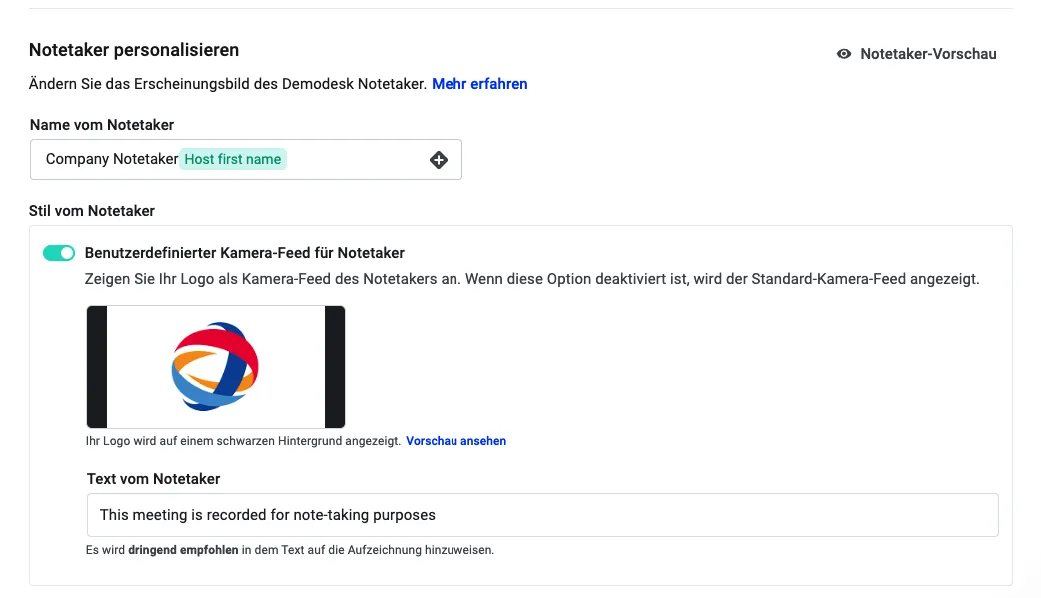
1. Zugriff auf die Notetaker-Anpassung: Um Ihren Notetaker zu personalisieren, navigieren Sie zu den Recordings & AI Einstellungen.
2. Name des Notetakers: Standardmäßig wird der Name des Meeting-Hosts für den Notetaker verwendet (z. B. Marcels Notetaker). Sie können den Namen auch nutzen, um Ihre Marke widerzuspiegeln. Wenn Ihr Unternehmen zum Beispiel „Acme Corp“ heißt, könnten Sie Ihren Notetaker „Acmes Assistent“ nennen. Dies beeinflusst den Namen, der in Google Meet, Microsoft Teams und Zoom angezeigt wird.
3. Kamera-Feed für den Notetaker: Hier können Sie den Kamera-Feed des Notetakers deaktivieren. Wenn er deaktiviert ist, wird kein Bild mehr im Meeting angezeigt und der Notetaker wirkt wie ein Teilnehmer mit ausgeschalteter Kamera. In Microsoft Teams wird der Notetaker dadurch kleiner dargestellt.
4. Logo-Upload: Klicken Sie auf das Feld, um Ihr Firmenlogo hochzuladen. Wir empfehlen ein Logo mit transparentem Hintergrund für ein saubereres Erscheinungsbild auf dem dunklen Standardhintergrund. Für einen professionellen Look kann die Hintergrundfarbe nicht geändert werden. Beachten Sie bitte, dass die maximal zulässige Dateigröße für das Logo 25 MB beträgt und die unterstützten Dateitypen PNG und JPG sind. Vermeiden Sie Bilder, die höher als breit sind, da sie kleiner wirken können als beabsichtigt. Reduzieren Sie außerdem den Abstand um das Logo herum, damit es im Layout nicht zu klein wird.
5. Notetaker-Nachricht: Hier können Sie eine Nachricht erstellen, die allen Teilnehmenden angezeigt wird und die Funktion des Notetakers erklärt. Sie könnten zum Beispiel schreiben: „Bitte beachten Sie, dieses Meeting wird aufgezeichnet, um eine genaue Protokollierung zu gewährleisten.“ Achten Sie darauf, dass Ihre Nachricht rechtlichen Anforderungen entspricht. Es ist wichtig, die Teilnehmenden über die Aufzeichnung und den Zweck zu informieren. Transparenz schafft Vertrauen und entspricht bewährten Standards. Die maximale Zeichenanzahl beträgt 130.
6. Notetaker-Vorschau: Nachdem Sie Ihre Anpassungen vorgenommen haben, nutzen Sie den Link „Vorschau anzeigen“, um zu sehen, wie der Notetaker während des Meetings erscheinen wird. So stellen Sie sicher, dass alles wie erwartet aussieht, bevor es live geht.
7. Speichern: Sobald Sie mit Ihren Einstellungen und der Vorschau zufrieden sind, speichern Sie Ihre Änderungen. Ihr personalisierter Notetaker ist nun bereit für Ihr nächstes Demodesk Meeting.
Hinweis: Das Label „Unverified“ kann für den Demodesk Notetaker in einem Microsoft Teams Meeting erscheinen, weil externe Teilnehmende keine vertrauenswürdige Beziehung zur organisierenden Person haben.
Wie Sie Ihre Einstellungen für Meeting-Aufzeichnungen verwalten
Innerhalb von Demodesk haben Sie die Möglichkeit, alle Meetings aufzuzeichnen (intern und extern). Basierend auf Ihren persönlichen Präferenzen können Sie diese Einstellungen in Ihrem Account anpassen. So können Sie darauf zugreifen:
Hinweis: Diese Schalter gelten für Meetings in Zoom, Microsoft Teams und Google Meet, die der Demodesk Notetaker aufzeichnet. Meetings, die in Demodesk stattfinden, sind davon nicht erfasst. Für diese gilt die Option Automatische Aufzeichnung im Meeting-Typ, die nur Admins ändern können. Mehr dazu im Artikel Meetings in Demodesk aufzeichnen und Teilen.
-
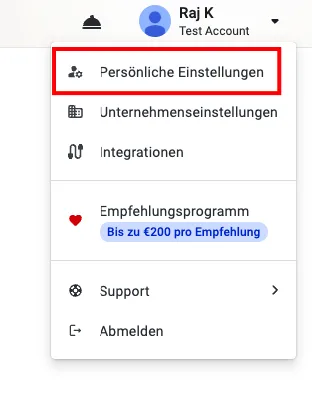
Klicken Sie in Ihrem Demodesk Dashboard oben rechts auf Ihr Profil.
Im Dropdown-Menü, das sich öffnet, klicken Sie auf Persönliche Einstellungen.
-
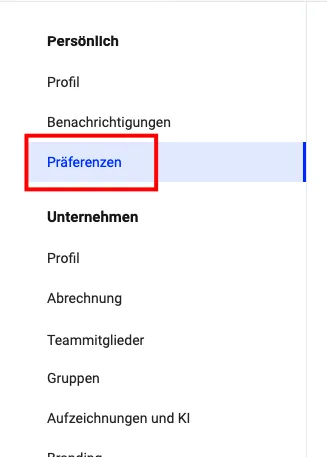
Klicken Sie in der Liste auf der linken Seite auf die Option Präferenzen.
-
Sobald Sie die Präferenzen ausgewählt haben, erscheinen oben rechts diese Umschaltoptionen:
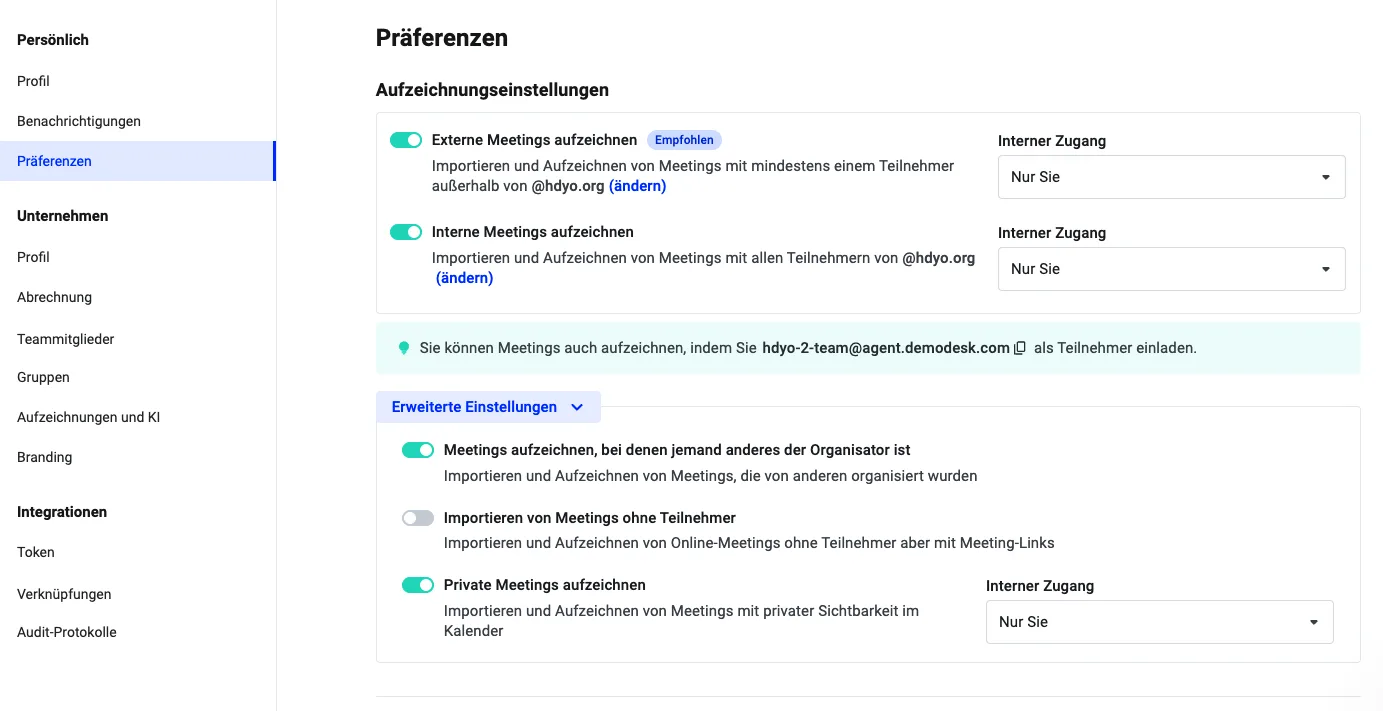
Externe Meetings aufzeichnen (Empfohlen)
Was diese Einstellung macht: Mit dieser Einstellung können Sie Meetings automatisch aufzeichnen, bei denen Teilnehmende nicht Teil des Demodesk Accounts Ihres Unternehmens sind. Zum Beispiel werden alle Ihre Meetings mit Interessenten oder Kundinnen und Kunden oder anderen Personen, die nicht direkt zu Ihrem Team oder Unternehmen gehören, als externe Meetings klassifiziert und aufgezeichnet.
So verwenden Sie es: Navigieren Sie in Ihren Einstellungen zum Bereich „Recording Preferences“. Dort finden Sie den Schalter „Record External Meetings“. Es wird empfohlen, diese Funktion aktiviert zu lassen, damit externe Interaktionen automatisch erfasst werden. Wenn sie aktiviert ist, werden alle Ihre externen Meetings automatisch importiert und aufgezeichnet, ohne dass Sie weitere Schritte durchführen müssen.
Hinweis: Der Notetaker tritt diesen externen Meetings automatisch bei, sobald diese Einstellung aktiviert ist. Er überprüft Ihre verbundenen Kalender auf geplante Meetings und importiert sie automatisch in die Demodesk Meeting-Übersicht. Dadurch wird sichergestellt, dass alle Meetings, egal ob über Demodesk oder eine andere Plattform geplant, zentral sichtbar sind und innerhalb von Demodesk verwaltet werden.
Der Notetaker tritt diesen externen Meetings automatisch bei, wenn die Einstellung aktiviert ist. Er überprüft Ihre verbundenen Kalender auf geplante Meetings und importiert sie automatisch in die Demodesk Meeting-Übersicht. Dadurch wird sichergestellt, dass alle Meetings, egal ob über Demodesk oder eine andere Plattform geplant, zentral sichtbar sind und innerhalb von Demodesk verwaltet werden.
Interne Meetings aufzeichnen
Was diese Einstellung macht: Wenn Sie diese Einstellung aktivieren, kann die Plattform Meetings aufzeichnen, bei denen alle Teilnehmenden aus Ihrer Organisation stammen (alle Teammitglieder und Personen aus Ihrer Organisation in Ihrem Demodesk Account).
So verwenden Sie es: Genau wie bei externen Meetings können Sie in den „Recording Preferences“ den Schalter „Record Internal Meetings“ aktivieren. Dadurch werden alle internen Diskussionen erfasst, was für detaillierte Dokumentation, verschiedene Zwecke, Schulungen oder das erneute Durchgehen strategischer Meetings äußerst wertvoll sein kann.
Meetings aufzeichnen, bei denen jemand anderes der Organisator ist
Was diese Einstellung macht: Diese Einstellung entscheidet, ob Demodesk auch Meetings importiert und aufzeichnet, die jemand anderes organisiert und zu denen Sie eingeladen wurden. Ist sie deaktiviert, werden nur Meetings aufgezeichnet, die Sie selbst organisieren, und die Kalenderverbindung allein genügt für ein Meeting, das jemand anderes organisiert hat, nicht. Prüfen Sie diese Einstellung, wenn Meetings, die eine Kollegin oder ein Kollege organisiert hat, nicht aufgezeichnet werden.
So verwenden Sie es:
- Gehen Sie zu Einstellungen und dort zu Präferenzen unter Persönlich.
- Klicken Sie im Bereich Aufzeichnungseinstellungen auf Erweiterte Einstellungen.
- Aktivieren Sie Meetings aufzeichnen, bei denen jemand anderes der Organisator ist.
Ihre übrigen Aufzeichnungseinstellungen gelten weiterhin. Das Meeting muss also auch zu Ihren Einstellungen für interne, externe und private Meetings passen und einen unterstützten Meeting-Link haben.
📝 Persönliche Einstellungen für den Aufnahmezugriff überschreiben immer die unternehmensweiten Einstellungen. Die Unternehmenseinstellungen legen jedoch die standardmäßige Sichtbarkeit für Aufzeichnungen fest.
Meetings ohne Teilnehmende importieren
Was diese Einstellung macht: Wenn Sie diese Einstellung aktivieren, kann die Plattform Meetings importieren und aufzeichnen, die zwar einen Meeting-Link haben, aber keine Teilnehmenden.
So verwenden Sie es: Wie bei anderen Aufzeichnungseinstellungen können Sie unter den Advanced Preferences den Schalter „Import Meetings with No Participants“ aktivieren. Dadurch werden alle geplanten Meetings, unabhängig von der Anwesenheit der Teilnehmenden, automatisch importiert und aufgezeichnet.
Beispiel aus der Praxis: In HR-Situationen erzeugen einige Planungstools zwei separate Termine für Interviews, einen für die interviewende Person und einen für die interviewte Person. Wenn Sie die Einstellung „Import Meetings with No Participants“ aktivieren, werden beide Termine importiert und aufgezeichnet, auch wenn eine oder beide Personen dem Meeting nicht beigetreten sind. So wird sichergestellt, dass alle relevanten Meetings erfasst werden, selbst ohne aktive Teilnehmende.
Einzelne Meetings aufzeichnen
Zusätzlich ermöglicht Ihnen Demodesk, die Aufzeichnungsfunktion für einzelne Meetings ganz einfach ein- oder auszuschalten, was es Ihnen erleichtert, spontan zu entscheiden und zu handeln. In Ihrem Dashboard finden Sie einen „Record Meeting“ Button, der durch einen kleinen Kreis angezeigt wird und für ein bestimmtes Meeting ein- oder ausgeschaltet werden kann.

Wenn Sie auf den Button für dieses bestimmte Meeting klicken, wird die Aufzeichnung aktiviert:

Wenn Sie erneut darauf klicken, wird die Aufzeichnung für dieses Meeting wieder deaktiviert.
Wenn Sie Fragen haben oder weitere Unterstützung benötigen, zögern Sie bitte nicht, unser Support-Team zu kontaktieren.
FAQs
Welche E-Mail-Adresse lade ich ein, damit ein Meeting aufgezeichnet wird?
Es gibt keine allgemeine Demodesk-Adresse. Jedes Unternehmen hat seine eigene Adresse, und sie funktioniert nur in den Plänen Coaching & AI und Capture.
- Klicken Sie oben rechts auf Ihr Profil und öffnen Sie Persönliche Einstellungen.
- Öffnen Sie Präferenzen und gehen Sie zum Abschnitt Aufzeichnungseinstellungen.
- Die Adresse Ihres Unternehmens steht in der Zeile, die erklärt, dass Sie Meetings auch aufzeichnen können, indem Sie diese Adresse als Teilnehmer einladen. Klicken Sie auf die Adresse, um sie zu kopieren. Sie sieht aus wie
ihr-unternehmen@agent.demodesk.com. - Fügen Sie die Adresse als Gast zur Kalendereinladung hinzu, bevor das Meeting beginnt.
Wenn das Meeting bereits läuft, nutzen Sie stattdessen die Schaltfläche Meeting aufzeichnen in Ihrer Meeting-Übersicht, fügen Sie den Meeting-Link unter Meeting-Link ein und klicken Sie auf Meeting aufzeichnen. Der Notetaker kann einem laufenden Meeting beitreten, Sie müssen also kein neues starten.
Erhalte ich die Zusammenfassung, wenn der Notetaker eines Kollegen das Meeting aufgezeichnet hat?
Maßgeblich ist die Einstellung der Person, deren Notetaker das Meeting aufgezeichnet hat, nicht Ihre eigene Einstellung. Im Artikel Meeting-Zusammenfassung steht, was die einzelnen Optionen an Kolleginnen und Kollegen senden und wo Sie die Zusammenfassung in Demodesk lesen können.
Wo werden die Daten gespeichert?
Alle Daten werden innerhalb der Europäischen Union verarbeitet.
Wann ist die Aufzeichnung verfügbar?
Aufzeichnungen über den Demodesk Notetaker sind sofort verfügbar.
Wie kann ich den Demodesk Notetaker aktivieren?
Sie können den Demodesk Notetaker über Ihre Account Managerin oder Ihren Account Manager aktivieren lassen.
Ist Demodesk sicher?
Demodesk legt großen Wert auf Sicherheit und setzt robuste technische und organisatorische Maßnahmen ein. Dazu gehören die Verschlüsselung von Aufzeichnungen, sowohl im Ruhezustand als auch während der Übertragung, Autorisierung und Log Monitoring, eingeschränkter Zugriff auf Aufzeichnungen sowie umfassende physische und IT-Sicherheitsrichtlinien.
Warum hat der Notetaker mein Meeting verlassen?
Der Notetaker verlässt Ihren Warteraum automatisch, wenn er nicht innerhalb von 15 Minuten zugelassen wird. Er kann ein Meeting auch verlassen, wenn er erkennt, dass keine Teilnehmenden anwesend sind. Wenn der Host komplett still ist, könnte das System fälschlicherweise annehmen, dass das Meeting leer ist.
Wenn das passiert, können Sie den Notetaker einfach erneut einladen, indem Sie die Funktion „Record meeting“ erneut verwenden.
Fehlerbehebung: Warum der Notetaker Ihrem Meeting nicht beitritt
- Interne/Externe Meeting-Einstellungen und E-Mail-Domain-Klassifizierung: Ihr Kalendereintrag passt möglicherweise nicht zu Ihren eingestellten internen oder externen Aufzeichnungseinstellungen. Stellen Sie sicher, dass Ihr Meeting mit Ihren Recording Preferences übereinstimmt (z. B. Interne Meetings aufzeichnen, Externe Meetings aufzeichnen) und dass die in Ihren Einstellungen aufgeführten E-Mail-Domains korrekt kategorisiert sind. Wenn eine Domain fehlt oder falsch zugeordnet ist, könnte Demodesk das Meeting falsch klassifizieren und der Notetaker tritt nicht bei.
- Meetings ohne Teilnehmende: Standardmäßig importiert Demodesk kein Meeting, wenn keine Teilnehmenden eingetragen sind. Um diese Meetings einzuschließen, aktivieren Sie die Option „Import Meetings with No Participants“ in den Advanced Preferences.
- Termin ist als privat markiert: Private Termine werden standardmäßig ausgeschlossen. Wenn Sie ein privates Meeting aufzeichnen möchten, können Sie den Termin in Ihrem Kalender öffentlich machen.
- Fehlender oder nicht unterstützter Meeting-Link: Ein gültiger Google Meet-, Microsoft Teams- oder Zoom-Link muss vorhanden sein. Fehlt der Link, kann Demodesk das Meeting nicht importieren.
- Organizer ist kein Demodesk User: Wenn die Person, die das Meeting organisiert, kein Demodesk User ist und niemand Meetings aufzeichnen, bei denen jemand anderes der Organisator ist aktiviert hat, tritt der Notetaker nicht bei.
Aktivieren Sie diese Einstellung, wenn Sie möchten, dass der Notetaker auch Meetings beitritt, die von Nicht-Demodesk-Usern organisiert wurden. - Abweichender oder sekundärer Kalender: Der Termin befindet sich möglicherweise in einem anderen Kalender als Ihrem Hauptkalender. Demodesk importiert nur Termine aus dem Kalender, mit dem es verbunden ist.
- Fehlerhafte oder nicht funktionierende Kalenderverbindung: Auch wenn Sie anfangs Berechtigungen erteilt haben, kann die Verbindung zwischen Demodesk und Ihrem Kalender abgelaufen sein. Bitte autorisieren Sie Ihren Kalender in den Account Settings erneut, um sicherzugehen, dass die Verbindung wieder stabil ist.
- Gemischte Google- und Outlook-Verbindungen: Wenn Sie sowohl Google als auch Outlook verbunden haben, kann Demodesk nur Termine aus Ihrem standardmäßig gewählten Hauptkalender importieren.
- Outlook On-Premise oder fehlende Lizenzen: Wenn Ihr Outlook Account lokal gehostet wird oder Ihnen benötigte Berechtigungen oder Lizenzen fehlen, kann Demodesk Ihre Termine eventuell nicht importieren. Stellen Sie sicher, dass Ihr Outlook Setup cloudbasiert ist (Microsoft 365) und dass Sie über die richtigen Lizenzen für die Integration verfügen.
Tipp: Der Notetaker kann auch laufenden Meetings beitreten, wenn Sie ihn manuell hinzufügen.
Verwandte Artikel
Mehr in dieser Kategorie
Noch Fragen?
Unser Support-Team antwortet im App-Chat oder unter support@demodesk.com.