AI Agents
Aktualisiert 19. Oktober 2026
Auf dieser Seite
- Was ist ein AI Agent?
- Wann kann ein Agent laufen?
- Was kann ein Agent tun?
- Meeting-Daten lesen
- Mit CRM-Daten arbeiten
- Kommunizieren
- Dinge merken
- Demodesk-Einstellungen verwalten
- Mit externen Tools verbinden
- Praxisbeispiele
- Was sind Custom Integrations?
- Abrechnung & Preise
- Wie erstelle ich einen Agent?
- Nach dem Erstellen eines Agents
- Einen Agent mit Ihrem Team teilen
Nach jedem Gespräch wartet eine Liste an Aufgaben. Follow-up schreiben. CRM aktualisieren. Nachsehen, wie der Rep abgeschnitten hat. AI Agents erledigen das alles für Sie, leise im Hintergrund, während sich Ihr Team auf das konzentriert, was wirklich zählt: das Gespräch mit dem Kunden.
Ziel festlegen. Trigger wählen. Fertig.
Was ist ein AI Agent?
Ein AI Agent ist ein automatischer Task-Runner in Demodesk. Sie geben ihm ein Ziel (als Prompt formuliert) und legen fest, wann er laufen soll. Den Rest übernimmt er selbst. Keine manuellen Schritte nötig.
Wann kann ein Agent laufen?
| Trigger | Was er bedeutet | Beispiel |
|---|---|---|
| Zeitplan | Läuft zu einer festen Zeit | Jeden Montag um 9 Uhr |
| Meeting-Event | Läuft, wenn ein Meeting endet | Nach jedem Sales-Call |
| Extern (Webhook) | Läuft, wenn ein externes Tool Daten an Demodesk sendet | Ein Formular wird abgeschickt und muss weitergeleitet werden |
Was kann ein Agent tun?
Meeting-Daten lesen
| Was er kann | Beispiel |
|---|---|
| Details zu einem bestimmten Meeting abrufen | Prüfen, wer wann teilgenommen hat |
| Vergangene Meetings durchsuchen | Alle Calls mit einem bestimmten Kunden finden |
| KI-generierte Zusammenfassungen lesen | Die Zusammenfassung für ein Follow-up nutzen |
| Scorecard-Ergebnisse lesen | Prüfen, wie ein Rep im Call abgeschnitten hat |
| Redeanteile sehen | Calls markieren, in denen der Kunde kaum gesprochen hat |
| Meeting-Tags abrufen | Meetings nach Thema oder Ergebnis filtern |
Mit CRM-Daten arbeiten
| Was er kann | Beispiel |
|---|---|
| Nach Kontakten, Deals oder Unternehmen suchen | Alle offenen Deals in einem Gebiet finden |
| CRM-Daten zu einem Meeting lesen | Sehen, mit welcher Deal-Phase ein Call verknüpft war |
| Deal Insights abrufen | Risiken oder nächste Schritte zu einem Deal sichtbar machen |
Kommunizieren
| Was er kann | Beispiel |
|---|---|
| Eine Benachrichtigung in Demodesk senden | Eine Managerin oder einen Manager warnen, wenn ein Schwellenwert überschritten wird |
| Ihnen eine E-Mail senden | Sich selbst eine Zusammenfassung der Ergebnisse schicken |
| Eine E-Mail in Gmail oder Outlook entwerfen | Ein Follow-up vorbereiten, das Sie prüfen und senden |
Agents senden nie E-Mails an Ihre Kunden. Ein Agent kann Ihnen eine E-Mail schicken und einen Entwurf in Ihr eigenes Gmail oder Outlook schreiben, den Sie prüfen und senden. Für Entwürfe sind E-Mail-Berechtigungen auf Ihrem verbundenen Konto nötig, siehe Kalender und E-Mail verbinden.
Dinge merken
| Was er kann | Beispiel |
|---|---|
| Informationen über Läufe hinweg speichern und abrufen | Eine Kundenpräferenz aus einem früheren Call merken |
Demodesk-Einstellungen verwalten
| Was er kann | Beispiel |
|---|---|
| Andere Agents erstellen oder aktualisieren | Einen Agent bauen, der andere Agents verwaltet |
| Scorecard-Vorlagen verwalten | Bewertungskriterien automatisch aktualisieren |
| Prompts/Skills verwalten | KI-Anweisungen aktuell halten |
Mit externen Tools verbinden
| Was er kann | Beispiel |
|---|---|
| Ein externes System über eine Custom Integration aufrufen | Das Meeting-Ergebnis nach einem Call ins CRM schreiben |
Praxisbeispiele
| Anwendungsfall | Trigger | Was der Agent tut |
|---|---|---|
| Wöchentlicher Team-Digest | Jeden Montagmorgen | Durchsucht die Meetings der letzten Woche, liest Zusammenfassungen, sendet eine Team-Benachrichtigung |
| Automatischer Follow-up-Entwurf | Meeting endet | Liest Zusammenfassung und Scorecard, schreibt einen Follow-up-Entwurf in Ihren Gmail- oder Outlook-Entwurfsordner |
| CRM-Hygiene-Check | Meeting endet | Prüft auf fehlende CRM-Felder und markiert sie |
| Coaching-Alarm | Täglich | Prüft Scorecard-Ergebnisse und sendet eine Benachrichtigung, wenn ein Rep unter einem Schwellenwert liegt |
| Sync mit externem System | Extern (CRM-Update) | Empfängt ein Signal aus Ihrem CRM und schreibt Meeting-Daten zurück |
Was sind Custom Integrations?
So sprechen Agents mit Tools außerhalb von Demodesk, zum Beispiel Ihrem CRM, einer internen Datenbank oder jedem Tool mit einer API.
Ein Admin richtet die Verbindung einmal ein: Name vergeben, API-Adresse hinterlegen, erlaubte Aktionen festlegen und den API-Key sicher speichern. Danach können Agents sie automatisch nutzen.
| Regel | Was sie bedeutet |
|---|---|
| Agents dürfen nur erlaubte Endpunkte aufrufen | Ihr Admin entscheidet, was der Agent darf und was nicht |
| API-Keys werden verschlüsselt gespeichert | Der Agent nutzt sie, ohne sie je offenzulegen |
Abrechnung & Preise
AI Agents haben zwei Abrechnungskomponenten, die unabhängig voneinander funktionieren:
Workflow Runs und AI Compute Credits.
| Workflow Runs | AI Compute Credits | |
|---|---|---|
| Was es misst | Wie oft autonome Agents ausgeführt werden | Die LLM-Nutzung innerhalb jedes Agent-Laufs |
| Was es abdeckt | Infrastruktur, Trigger, Zeitplanung, CRM-Rückschreibung, Routing und damit verbundene Ausführungskosten | KI-Verarbeitung, abhängig von Kontextmenge, Reasoning und Generierung |
| Inklusive | Starter: 1.000 Runs/Monat | 5 € einmaliges kostenloses Compute-Guthaben pro Nutzer |
| Bezahlpakete | Growth: 5.000 Runs/Monat für 299 €. Scale: 25.000 Runs/Monat für 999 €. Enterprise: individuelle Preise / unbegrenzte Runs | AI Compute Credits aufladen, bevor Agents laufen |
| Wenn das Kontingent aufgebraucht ist | Agents pausieren, bis Sie auf die nächste Paketstufe upgraden | Agents stoppen, bis Sie Ihr Guthaben aufladen |
| Ablauf | Credits verfallen nie | |
| Kontrolle | Ausführungs-Tracking und Nutzungstransparenz | Ausgabenlimits, Alarme und Nutzungstransparenz |
| Plattformgebühr | In den Paketpreisen enthalten | Token-Kosten + 10 % Plattformgebühr |
Ein Workflow Run wird jedes Mal gezählt, wenn ein autonomer Agent ausgeführt wird. Ein Agent, der einmal pro Tag läuft, verbraucht zum Beispiel rund 30 Workflow Runs pro Monat.
AI Compute Credits bezahlen die LLM-Nutzung innerhalb jedes Laufs. Einfache Agents verbrauchen meist sehr wenig Guthaben, schwerere Agents mehr, vor allem wenn sie viele Transkripte verarbeiten, CRM-Daten analysieren oder lange Reports erzeugen.
Typische Compute-Kosten je nach Komplexität:
| Agent-Typ | Beispiel | Typische Compute-Kosten |
|---|---|---|
| Einfacher Agent | Ein Feld-Check plus Benachrichtigung | 0,01 € bis 0,05 € |
| Mittlerer Agent | Deal analysieren, CRM aktualisieren, E-Mail entwerfen | 0,10 € bis 0,30 € |
| Komplexer Agent | 10 Transkripte verarbeiten und einen Report erstellen | 0,50 € bis 2 € |
| Schwerer Batch-Agent | Gesamte Pipeline oder 50+ Deals scannen | 2 € bis 5 € |
Admin-Kontrollen
Admins steuern und überwachen die Nutzung von AI Agents über Ausführungs-Tracking, Ausgabenlimits und Alarme. So behält das Team im Griff, wer Agents ausführen darf, wie viel Compute sie verbrauchen und wann die Nutzung an Paket- oder Guthabengrenzen stößt.
Beim ersten Einrichten empfehlen wir, Agents manuell zu testen und die Ausführungshistorie zu prüfen, um zu verstehen, wie viele Workflow Runs und AI Compute Credits jeder Agent verbraucht.
Hinweis: Ein einzelner komplexer oder Batch-Lauf kann einen spürbaren Teil des kostenlosen 5-€-Guthabens verbrauchen, besonders wenn der Agent viele Meetings, Transkripte oder CRM-Datensätze verarbeitet.
E-Mails zum Guthaben
Unternehmens-Admins erhalten zwei E-Mails zu AI Compute Credits. Beide werden versendet, sobald das nächste Mal ein Agent ausgeführt werden soll.
| Wann sie versendet wird | |
|---|---|
| Das Guthaben geht zur Neige | Das Team-Guthaben ist auf 10 oder weniger in Ihrer Abrechnungswährung gesunken, zum Beispiel 10 Euro |
| Die Agents wurden gestoppt | Das Team-Guthaben hat 0 erreicht und die Agents sind pausiert |
Jede E-Mail wird einmal pro Guthabenzyklus versendet, Sie erhalten sie also nicht bei jedem Lauf. Sobald das Guthaben wieder über der Warnschwelle liegt, beginnt der Zyklus von vorn und Sie werden beim nächsten Mal erneut gewarnt.
Guthaben aufladen oder automatische Aufladung einrichten
Das Guthaben finden Sie unter Einstellungen > Unternehmen > Agents. Diese Seite öffnet auch die Schaltfläche Guthaben hinzufügen in der E-Mail. Nur Unternehmens-Admins können sie öffnen.
- Gehen Sie zu Einstellungen > Unternehmen > Agents.
- Prüfen Sie unter Guthaben den Wert bei Team-Guthaben.
- Klicken Sie auf Guthaben hinzufügen, wählen Sie einen Betrag und fahren Sie mit der Zahlung fort.
- Damit das Guthaben nicht erneut aufgebraucht wird, aktivieren Sie Automatische Aufladung und wählen Sie über das Einstellungssymbol daneben eine Zahlungsmethode, den Schwellenwert für die Aufladung und den Aufladebetrag.
Warum ein Agent nicht in Ihrer Liste erscheint
Ihre Liste KI-Team zeigt Agents, die Sie erstellt haben, Agents, die als Collaborator mit Ihnen geteilt wurden, unter Mit mir geteilt, sowie Agents, die in Ihrem Namen laufen, unter Wird in Ihrem Namen ausgeführt. Ein Agent, den ein Teammitglied erstellt und nicht mit Ihnen geteilt hat, erscheint nicht in Ihrer Liste.
Deshalb kann ein Unternehmens-Admin die E-Mail über pausierte Agents erhalten und trotzdem keinen eigenen Agent sehen. Die Anzahl der pausierten Agents in der E-Mail zählt jeden aktivierten Agent im Unternehmen, unabhängig davon, wer ihn erstellt hat. Die Tabelle der Teammitglieder unter Einstellungen > Unternehmen > Agents zeigt, wie viele Agents und Läufe auf jedes Teammitglied entfallen.
FAQs
Wie unterscheiden sich AI Compute Credits von Workflow Runs?
Ein Workflow Run ist eine Ausführung eines autonomen Agents. AI Compute Credits bezahlen die LLM-Nutzung innerhalb dieser Ausführung. Beide werden getrennt abgerechnet.
Was zählt als Workflow Run?
Jede Ausführung eines autonomen Agents zählt als ein Run. Das umfasst zeitgesteuerte Läufe, meeting-getriggerte Läufe, manuelle Läufe und Webhook-getriggerte Läufe.
Was passiert, wenn mein Run-Paket aufgebraucht ist?
Agents pausieren, bis Sie auf die nächste Paketstufe upgraden. Sie erhalten Alarme, bevor Sie das Limit erreichen, und können so proaktiv upgraden.
Was passiert, wenn meine Compute Credits aufgebraucht sind?
Agents stoppen, bis Sie Ihr Guthaben aufladen. Ausgabenlimits und Alarme helfen, unerwartete Kosten zu vermeiden.
Ich habe eine E-Mail erhalten, dass meine Agents gestoppt wurden und mein Guthaben bei 0 liegt. Was soll ich tun?
Laden Sie Guthaben unter Einstellungen > Unternehmen > Agents auf. Öffnen Sie die Seite, prüfen Sie unter Guthaben den Wert bei Team-Guthaben, klicken Sie auf Guthaben hinzufügen und schließen Sie die Zahlung ab. Die Agents laufen ab ihrem nächsten Trigger wieder. Wenn Sie keinen eigenen Agent sehen, ist die E-Mail trotzdem echt. Ihre Liste zeigt nur Agents, die Sie erstellt haben oder die mit Ihnen geteilt wurden, während die E-Mail jeden aktivierten Agent im Unternehmen zählt.
Verfallen AI Compute Credits?
Nein. AI Compute Credits verfallen nie.
Werden nicht genutzte Workflow Runs übertragen?
Ja, nicht genutzte Workflow Runs werden in den nächsten Monat übertragen.
Was ist die 10-%-Plattformgebühr?
Eine Plattformgebühr, die auf die zugrunde liegenden LLM-Token-Kosten der AI Compute Credits aufgeschlagen wird.
Ändern sich bestehende KI-Funktionen?
Nein. AI Assistant, AI Coach, AI Analyst und AI CRM Concierge bleiben unbegrenzt und im Coaching-&-AI-Plan enthalten. Die Abrechnung der Workflow Runs gilt für individuelle autonome Agents.
Wie läuft die Abrechnung?
Workflow-Run-Stufen werden als Teil Ihres Abos abgerechnet und erneuern sich monatlich, auch bei Jahresplänen. AI Compute Credits werden vorausbezahlt. Die Abrechnung erfolgt automatisch beim Aufladen.
Wie erstelle ich einen Agent?
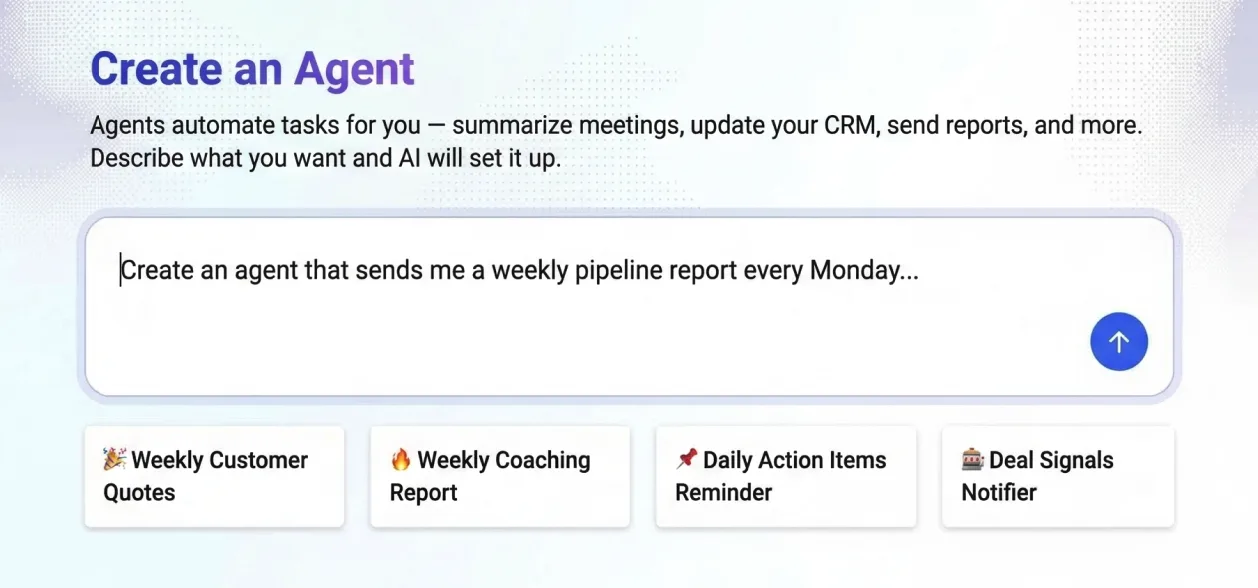
Am einfachsten, indem Sie den AI Analyst direkt in normaler Sprache fragen.
Zum Beispiel: "Erstelle einen Agent, der jeden Montag läuft und mir eine Zusammenfassung der Meetings der letzten Woche schickt."
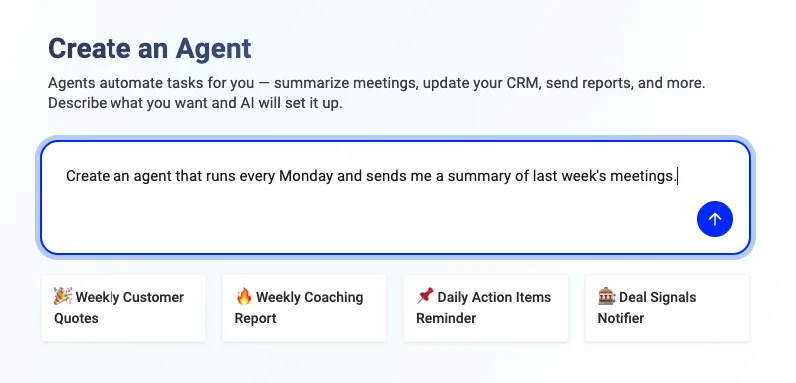
Der AI Analyst baut den Agent für Sie, inklusive Trigger und Prompt. Sie können ihn dann prüfen, anpassen oder sofort aktivieren.
Nach dem Erstellen eines Agents
| Aktion | Wann Sie sie nutzen |
|---|---|
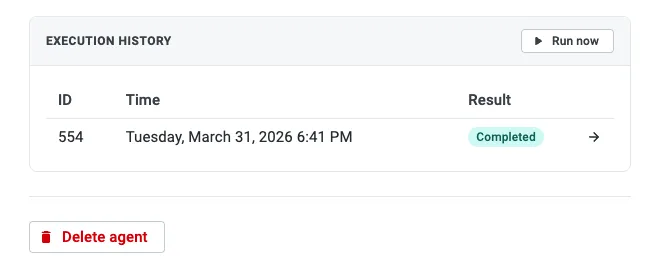
| Jetzt ausführen | Den Agent manuell testen, bevor der Trigger greift |
| Ausführungshistorie | Vergangene Läufe prüfen und ob sie erfolgreich abgeschlossen wurden |
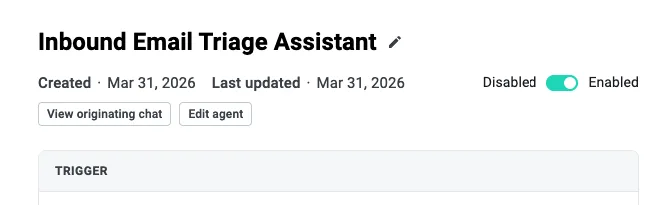
| Agent bearbeiten | Den Prompt jederzeit aktualisieren, ohne den Agent neu zu erstellen |
| Aktivieren / Deaktivieren | Einen Agent pausieren, ohne ihn zu löschen |
| Collaborators | Den Agent mit Teammitgliedern teilen, damit sie ihn ansehen, bearbeiten und ausführen können |
Einen Agent mit Ihrem Team teilen
Ein Collaborator ist ein Mitbearbeiter des Agents. Er kann alles am Agent ändern, manuelle Läufe ausführen (diese laufen unter dem Konto des Agent-Eigentümers und werden diesem berechnet), die Ergebnisse aller Läufe einsehen sowie weitere Collaborators hinzufügen oder entfernen.
So verwalten Sie Collaborators:
- Öffnen Sie den Agent.
- Klicken Sie in der Seitenleiste im Bereich Collaborators auf Manage.
- Suchen Sie nach Teammitgliedern und wählen Sie die gewünschten Personen aus. Um jemanden zu entfernen, klicken Sie auf das × neben dem Namen.
- Klicken Sie auf Save. Hinzugefügte und entfernte Teammitglieder werden per E-Mail benachrichtigt.
Verwandte Artikel
Mehr in dieser Kategorie
Noch Fragen?
Unser Support-Team antwortet im App-Chat oder unter support@demodesk.com.