Wie kann ich ein Meeting neu planen oder bearbeiten?
Aktualisiert 14. Oktober 2026
Auf dieser Seite
Link zur Terminverschiebung
Sie können Ihren Gästen einen Link schicken, über den diese selbst ein neues Zeitfenster wählen. Gehen Sie dafür auf Ihre Meetings-Seite, öffnen Sie das Menü mit den drei Punkten neben dem jeweiligen Meeting, wählen Sie Verschieben und dann Link zur Terminverschiebung kopieren.
Wenn das Meeting bereits stattgefunden hat
Der Link zur Terminverschiebung funktioniert auch nach dem Meeting-Termin. Was er bewirkt, hängt vom Meeting ab:
- Das Meeting steht noch bevor: Der Link verschiebt es auf die Zeit, die Ihr Gast wählt.
- Das Meeting ist bereits beendet oder es wurde abgesagt und hat bereits eine Aufzeichnung: Der Link bucht ein neues Meeting zu der Zeit, die Ihr Gast wählt. Das Meeting, das stattgefunden hat, behält sein eigenes Datum und seine Aufzeichnung.
- Das Meeting läuft gerade: Es kann nicht über den Link verschoben werden.
Wird auf diese Weise ein neues Meeting gebucht, erhält es denselben Gastgeber, sofern dieser zur gewählten Zeit verfügbar ist. Ist der Gastgeber nicht verfügbar, übernimmt ein anderer verfügbarer Gastgeber. Das gilt nicht, wenn im Meetingtyp unter Termin verschieben die Option Termin mit demselben Gastgeber verschieben aktiviert ist. Der Link, den Ihr Gast verwendet hat, bleibt gültig: Wird er erneut verwendet, verschiebt er das zuletzt gebuchte Meeting.
Wie man zur Bearbeitungsseite gelangt
- Gehen Sie auf Ihre Meetings Seite.
- Öffnen Sie das Menü mit den drei Punkten neben dem jeweiligen Meeting.
- Wählen Sie dort Bearbeiten oder Verschieben aus.
Unter Verschieben finden Sie die Optionen Neues Zeitfenster auswählen und Link zur Terminverschiebung kopieren. Mit Bearbeiten gelangen Sie auf die Bearbeitungsseite des Meetings.
Bearbeiten Sie das Meeting
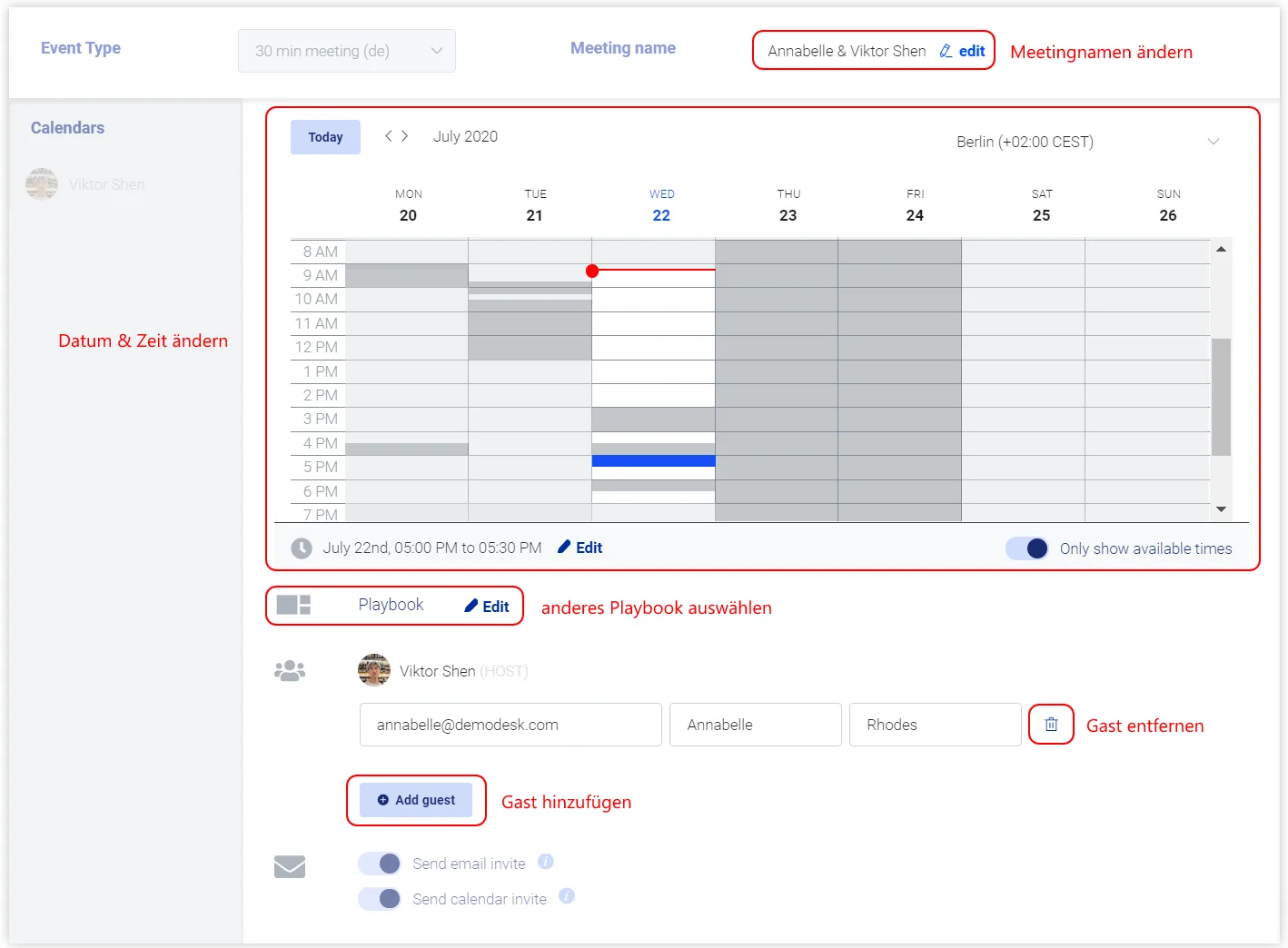
Nun können Sie:
- den Meetingnamen ändern
- das Datum und die Zeit des Meetings ändern
- ein anderes Playbook auswählen
- Gäste hinzufügen oder entfernen
Speichern Sie Ihre Änderungen
- Klicken Sie nun auf Speichern und Schließen. Ein Hinweis erscheint, dass Kalenderupdates an neu hinzugefügte und entfernte Gäste verschickt werden. Diese Kalenderupdates werden in E-Mails mit ics-Dateien verschickt.
- Klicken Sie auf Update senden, um fortzufahren. Sie können auch auf Zurück klicken, um zur Bearbeitung zurückzukehren.
Optional: Update-E-Mails senden
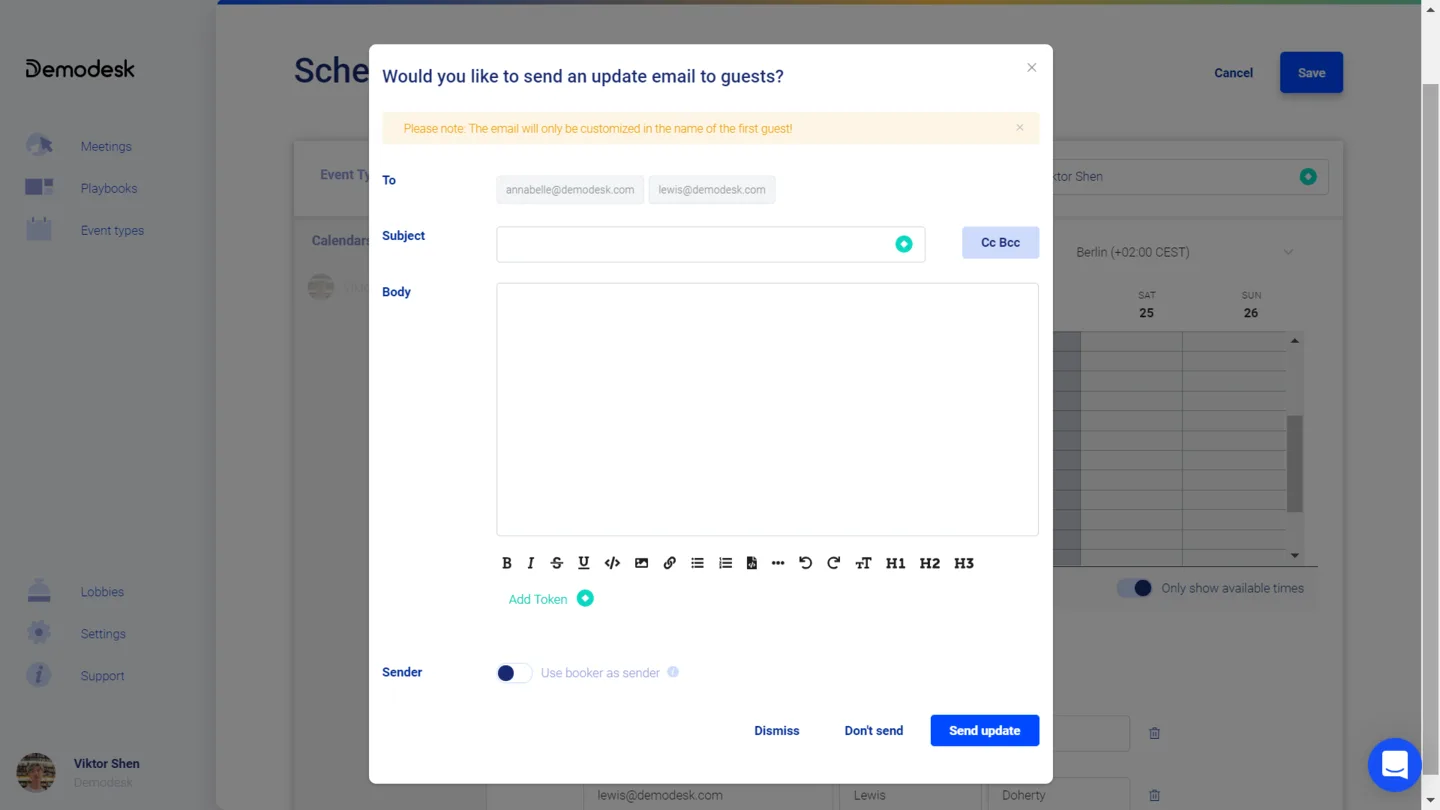
- Zum Schluss können Sie Update-E-Mails verschicken. Sie können den Betreff und den Inhalt der E-Mail festlegen. Natürlich können Sie unsere Tokens verwenden, um die E-Mail individuell zu gestalten. Wenn Sie die E-Mail von Ihrem Account statt vom Account des Gastgebers verschicken wollen, aktivieren Sie Buchende Person als Absender verwenden.
- Klicken Sie dann auf Update senden, um die Bearbeitung abzuschließen. Wenn Sie keine Update-E-Mails verschicken wollen, klicken Sie auf Nicht senden. Sie können auch auf Zurück klicken, um zur Bearbeitung zurückzukehren.
Notiz:
- Wenn Sie das Datum und die Zeit des Meetings geändert haben, wird die Update-E-Mail an alle Gäste verschickt.
- Wenn Sie Gäste hinzugefügt oder entfernt haben, wird die Update-E-Mail an die neu hinzugefügten und die entfernten Gäste verschickt.
- Wenn Sie nur ein neues Playbook ausgewählt haben, wird keine Update-E-Mail und auch kein Kalenderupdate verschickt.
- Die Customization Tokens beziehen sich nur auf den ersten Gast.
Verwandte Artikel
Mehr in dieser Kategorie
Noch Fragen?
Unser Support-Team antwortet im App-Chat oder unter support@demodesk.com.