Ihr CRM mit Demodesk verbinden
Aktualisiert 15. Oktober 2026
Auf dieser Seite
Funktionen der CRM-Synchronisierung
Für Nutzer:innen des Coaching & AI-Pakets bietet die CRM-Integration:
- Automatisierte KI-Zusammenfassungen:
KI-generierte Zusammenfassungen basieren auf vordefinierten Vorlagen, erfassen die wichtigsten Details und Erkenntnisse aus dem Gespräch und werden automatisch als Meeting-Notizen in Ihr bevorzugtes CRM synchronisiert. Die Zusammenfassungen können auch anderen Objekten oder Eigenschaften, z.B. auf Deal-Ebene, zugeordnet werden. - Automatisierte Erstellung/Aktualisierung von Ereignissen:
Sie können entscheiden, ob Ereignisse im CRM neu erstellt oder nur aktualisiert werden sollen (falls sie nicht über eine Drittanbieterintegration wie den Kalender synchronisiert werden). Zudem können Sie auswählen, ob nur externe oder alle Meetings synchronisiert werden sollen. - Vermeidung von Duplikaten:
Wenn Ihr Team zusätzliche Kalender-Integrationen nutzt (z.B. Google Kalender), kann die CRM-Integration so konfiguriert werden, dass bestehende Meetings aktualisiert statt neu erstellt werden, so werden doppelte Einträge vermieden.
Gehen wir die einzelnen Integrationen Schritt für Schritt durch.
1. Salesforce-Integration
So verbinden Sie Ihr Salesforce-Konto mit Demodesk:
- Verknüpfungen öffnen
- Gehen Sie in Ihren Demodesk-Einstellungen zu Integrationen > Verknüpfungen.
- Salesforce verbinden
- Finden Sie Salesforce unter den CRM-Optionen und klicken Sie auf Verbinden.
- Zugriff autorisieren
- Sie werden zu Salesforce weitergeleitet, um sich anzumelden und Demodesk die benötigten Berechtigungen für die Synchronisation von Meeting-Daten zu erteilen.
- Integrationseinstellungen konfigurieren
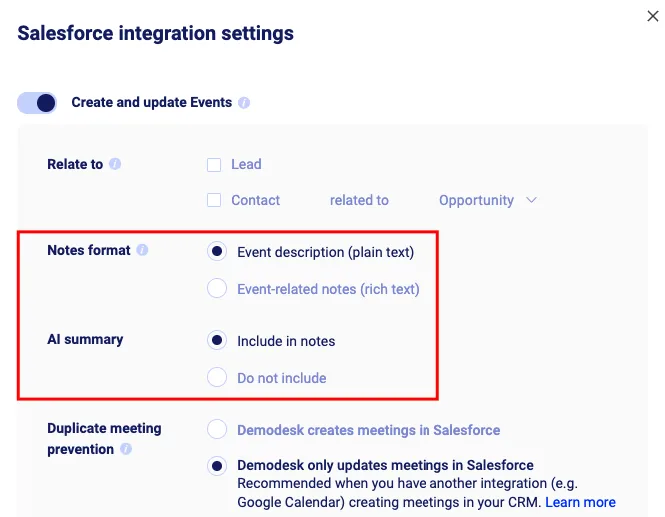
- Konfigurieren Sie die Synchronisation von Meeting-Ereignissen gemäß Ihren Präferenzen: z.B. nur bestehende Ereignisse aktualisieren, um Duplikate zu vermeiden, und festlegen, ob Meetings Leads, Kontakten oder Opportunitys zugeordnet werden.
- KI-Zusammenfassungen in Notizen aktivieren
- Option 1: Setzen Sie in den Integrationseinstellungen das Notizenformat auf Eventbeschreibung (einfacher Text), sodass die Zusammenfassung im Beschreibungsfeld des Ereignisses gespeichert wird.
Wichtig: Deaktivieren Sie in Salesforce die Synchronisation zurück zum Kalender (z.B. Einstein Activity Capture), da sonst die Zusammenfassung überschrieben werden könnte. - Option 2: Setzen Sie das Notizenformat auf Event bezogene Notizen (rich text), um die Zusammenfassung als separate Notiz am Ereignis zu speichern (diese Notiz ist nicht automatisch mit der Opportunity verknüpft).
- Option 1: Setzen Sie in den Integrationseinstellungen das Notizenformat auf Eventbeschreibung (einfacher Text), sodass die Zusammenfassung im Beschreibungsfeld des Ereignisses gespeichert wird.
Hinweis: Demodesk muss in Salesforce als App verbunden sein, damit Benutzer ihre Konten erfolgreich verknüpfen können. Dies stellt eine stabile und sichere Integration für alle Nutzer sicher.
Die Schritte zur Einrichtung finden Sie hier: Salesforce-Hilfe – Eine verbundene App installieren
Weitere Details finden Sie im Salesforce-Integrationsleitfaden.
2. HubSpot-Integration
So richten Sie die HubSpot-Integration für Coaching & AI ein:
- Verknüpfungen öffnen
- Gehen Sie in Ihren Demodesk-Einstellungen zu Integrationen > Verknüpfungen.
- HubSpot verbinden
- Wählen Sie HubSpot aus und klicken Sie auf Verbinden.
- HubSpot-Berechtigungen erteilen
- Loggen Sie sich bei HubSpot ein und gewähren Sie Demodesk Zugriff auf Ihr Konto.
- Hinweis: Um eine unternehmensweite Integration einzurichten, benötigen Nutzer:innen Super-Admin-Rechte in HubSpot.
- Integrationseinstellungen anpassen
- In den HubSpot-Integrationsoptionen wählen Sie:
- Vermeidung doppelter Meetings:
Wählen Sie Demodesk aktualisiert nur Meetings in HubSpot, wenn andere Kalenderintegrationen verwendet werden. - Zu synchronisierende Meetings:
Wählen Sie Nur externe Meetings, wenn nur Kundentermine protokolliert werden sollen.
- Vermeidung doppelter Meetings:
- Für die KI-Zusammenfassung gibt es keine eigene Einstellung. Sobald ein Meeting eine Zusammenfassung hat, schreibt Demodesk sie in die internen Notizen des Meetings in HubSpot.
- In den HubSpot-Integrationsoptionen wählen Sie:
Mehr dazu im HubSpot-Integrationsleitfaden.
3. Pipedrive-Integration
So integrieren Sie Pipedrive in Demodesk:
- Verknüpfungen öffnen
- Gehen Sie in Ihren Demodesk-Einstellungen zu Integrationen > Verknüpfungen.
- Pipedrive verbinden
- Wählen Sie Pipedrive unter den CRM-Optionen und klicken Sie auf Verbinden.
- Zugriff autorisieren
- Sie werden zu Pipedrive weitergeleitet, um sich anzumelden und die Verbindung zu autorisieren.
- KI-Zusammenfassungen in Aktivitätsnotizen
- Für die KI-Zusammenfassung gibt es keine eigene Einstellung. Sobald ein Meeting eine Zusammenfassung hat, schreibt Demodesk sie in die Notiz der Aktivität in Pipedrive.
Mehr dazu im Pipedrive-Integrationsleitfaden.
Tipps zur Fehlerbehebung
- Berechtigungen prüfen:
Stellen Sie sicher, dass Sie die erforderlichen Berechtigungen in Ihrem CRM erteilt haben. - Neu verbinden:
Falls Synchronisationsprobleme auftreten, versuchen Sie, die Verbindung zu trennen und erneut herzustellen. - Support kontaktieren:
Wenden Sie sich bei weiteren Fragen an unser Support-Team über den In-App-Chat.
FAQ
Wie stoppe ich, dass Demodesk etwas an HubSpot sendet?
Für die KI-Zusammenfassung gibt es keine eigene Einstellung. Sobald ein Meeting eine Zusammenfassung hat, schreibt Demodesk sie in die internen Notizen des Meetings in HubSpot.
So stoppen Sie alles, was Demodesk für Ihre eigenen Meetings an HubSpot schreibt:
- Gehen Sie zu Einstellungen > Integrationen > Verknüpfungen.
- Klicken Sie neben HubSpot auf Verbindung trennen.
- Nutzt Ihr Unternehmen eine unternehmensweite HubSpot-Verbindung, öffnet sich der Dialog Von HubSpot trennen. Bestätigen Sie dort mit Trennen.
Admins sehen in diesem Dialog eine zusätzliche Option: Alle in meinem Unternehmen von HubSpot trennen. Wählen Sie sie aus, um die Übertragung für das gesamte Unternehmen zu beenden. Ohne diese Auswahl sind nur Ihre eigenen Meetings betroffen.
Die Trennung wirkt ab diesem Zeitpunkt. Was Demodesk zuvor nach HubSpot geschrieben hat, bleibt dort erhalten.
Wie stoppe ich, dass Demodesk etwas an Pipedrive sendet?
Auch hier gibt es für die KI-Zusammenfassung keine eigene Einstellung. Sobald ein Meeting eine Zusammenfassung hat, schreibt Demodesk sie in die Notiz der Aktivität in Pipedrive.
So stoppen Sie alles, was Demodesk für Ihre eigenen Meetings an Pipedrive schreibt:
- Gehen Sie zu Einstellungen > Integrationen > Verknüpfungen.
- Klicken Sie neben Pipedrive auf Verbindung trennen. Es gibt keinen Bestätigungsschritt, die Verbindung endet sofort.
Admins können Pipedrive zusätzlich für das gesamte Unternehmen schließen:
- Gehen Sie zu Einstellungen > Integrationen > Verknüpfungen und öffnen Sie Erweiterte Einstellungen.
- Stellen Sie unter Integrationszugriff Pipedrive auf Blockiert. Danach kann niemand in Ihrem Unternehmen Pipedrive mehr verbinden.
- Es öffnet sich der Dialog Pipedrive blockieren?. Wählen Sie dort zusätzlich die Option, die bestehenden Pipedrive-Verbindungen zu löschen, wenn auch heute verbundene Kolleg:innen getrennt werden sollen. Bestätigen Sie mit Pipedrive blockieren. Ohne diese Auswahl synchronisieren bestehende Verbindungen weiter.
Die Trennung wirkt ab diesem Zeitpunkt. Was Demodesk zuvor nach Pipedrive geschrieben hat, bleibt dort erhalten.
Durch die Integration Ihres CRMs unterstützt Sie das Coaching & AI-Paket dabei, wichtige Meeting-Informationen automatisch zu erfassen: für vollständige CRM-Dokumentation mit minimalem manuellen Aufwand.
Verwandte Artikel
Noch Fragen?
Unser Support-Team antwortet im App-Chat oder unter support@demodesk.com.