Coaching & AI: Benutzer Leitfaden
Aktualisiert 19. Oktober 2026
Auf dieser Seite
- Video-Onboarding & Training
- 1. Erste Schritte mit dem Demodesk NoteTaker
- 2. Tägliche Nutzung & Tipps für Einsteiger
- 3. Hinzufügen des NoteTakers zu einem Meeting (Gmeets, Teams, Zoom)
- Ihre erste Anmeldung
- Einstellungen & Verknüpfungen
- Anwendung
- Aufzeichnungen finden und öffnen
- Feedback geben & anfordern
- Kommentare hinzufügen & Momente teilen
- KI Assistenten Chat & Zusammenfassungen
- KI CRM Concierge
- Anwendung des KI Chats
- Beispielhafte Anwendungsfälle:
- Haupterkenntnisse
- FAQs
Onboarding-Checkliste
Laden Sie unsere ausführliche Onboarding-Checkliste herunter, um Demodesk erfolgreich für sich einzurichten. Die Checkliste enthält zentrale Schritte und Best Practices für einen reibungslosen und effizienten Start.
In diesem Leitfaden erhalten Sie eine Schritt-für-Schritt-Anleitung zur Verwaltung Ihrer persönlichen Einstellungen und zur Nutzung der Demodesk AI-Funktionen in Ihrem Arbeitsalltag.
Automatisieren Sie monotone Aufgaben und gewinnen Sie wertvolle Zeit zurück!
- Personalisierte KI-Coach-Feedbacks
- Detaillierte Einblicke in Ihre Leistung und Verbesserungsvorschläge
- Automatisch erstellte Meeting-Zusammenfassungen und Follow-up-E-Mails
- Tiefere Einblicke in Kundenmeetings durch den KI-gestützten Chat-Assistenten
- Automatische CRM-Synchronisation und Deal-Updates
ℹ️ Wenn Sie Fragen haben, wenden Sie sich bitte an Ihren Tool-Admin oder kontaktieren Sie unser Support-Team (support@demodesk.com).
Video-Onboarding & Training
1. Erste Schritte mit dem Demodesk NoteTaker
2. Tägliche Nutzung & Tipps für Einsteiger
3. Hinzufügen des NoteTakers zu einem Meeting (Gmeets, Teams, Zoom)
Ihre erste Anmeldung
Bei der ersten Anmeldung fragt Sie eine kurze Einrichtung nach Ihrer Arbeitsweise und legt Ihre Standardeinstellungen fest. Sie können alles später in Ihren Einstellungen ändern.
- Klicken Sie auf dem Willkommensbildschirm auf Jetzt starten.
- Wenn Sie einem Team beitreten, das Demodesk bereits nutzt, verbinden Sie Ihren Kalender und Ihr CRM, sobald Sie danach gefragt werden.
- Wählen Sie unter Was beschreibt Ihre Tätigkeit am besten? Ihre Rolle: Vertrieb, Vertriebsleitung, Kundenerfolg, Gründer / Geschäftsführung, Vertriebsprozesse & Schulung oder Etwas anderes. Wenn Sie Etwas anderes wählen, tragen Sie Ihre Rolle in das Feld darunter ein.
- Wählen Sie unter Was soll Demodesk zuerst für Sie tun? Ihr wichtigstes Ziel, zum Beispiel Notizen & CRM-Aktualisierungen oder Mein Team coachen. Welche Ziele angeboten werden, hängt von der Rolle aus dem vorherigen Schritt ab.
- Klicken Sie bei Online-Meetings, aufgezeichnet. auf Voreinstellungen, um Aufzeichnungseinstellungen überprüfen zu öffnen. Prüfen Sie, was aufgezeichnet wird, wer die Zusammenfassung erhält und wer Ihre Aufzeichnungen ansehen darf, und klicken Sie dann auf Speichern. Die unter Aufzeichnungen teilen mit als Empfohlen markierte Option richtet sich nach der gewählten Rolle.
- Klicken Sie bei Ganz ohne Notetaker aufzeichnen auf Herunterladen, um die Desktop-App zu installieren und jedes Audio auf Ihrem Computer aufzuzeichnen, ohne dass ein Notetaker am Gespräch teilnimmt. Dieser Schritt erscheint nur, wenn Sie sich an einem Computer registrieren, und bietet den Download für Ihr Betriebssystem an.
- Scannen Sie bei Jedes Meeting vor Ort aufzeichnen den QR-Code mit Ihrem Smartphone oder nutzen Sie den Link App Store oder Google Play, um die App Demodesk Recorder zu installieren.
- Prüfen Sie bei Profil vervollständigen Ihr Profilbild und Ihre Position und klicken Sie dann auf Sieht gut aus! Weiter.
Sie können Ihre Aufzeichnungseinstellungen jederzeit ändern: hier. Ihre Rolle und Ihr Ziel bestimmen nur die Standardeinstellungen, die Demodesk für Sie vorbereitet.
Einstellungen & Verknüpfungen
-
Vervollständigen Sie Ihre Profilinformationen: hier
-
Verwalten Sie Ihre Benachrichtigungseinstellungen: hier
-
Überprüfen Sie Ihre Aufzeichnungseinstellungen: hier
Wichtig: Stellen Sie sicher, dass diese den Anforderungen Ihres Unternehmens entsprechen. Wenden Sie sich bei Fragen an Ihren Unternehmensadministrator.
-
Verwalten Sie Ihre Integrationen / Verbindungen: hier
Wichtig: Stellen Sie sicher, dass Ihr CRM und Ihr Kalender verbunden sind.
Anwendung
Im folgendem Abschnitt führen wir Sie durch die Anwendung der Coaching & AI Module in Ihrem täglichen Arbeitsablauf.
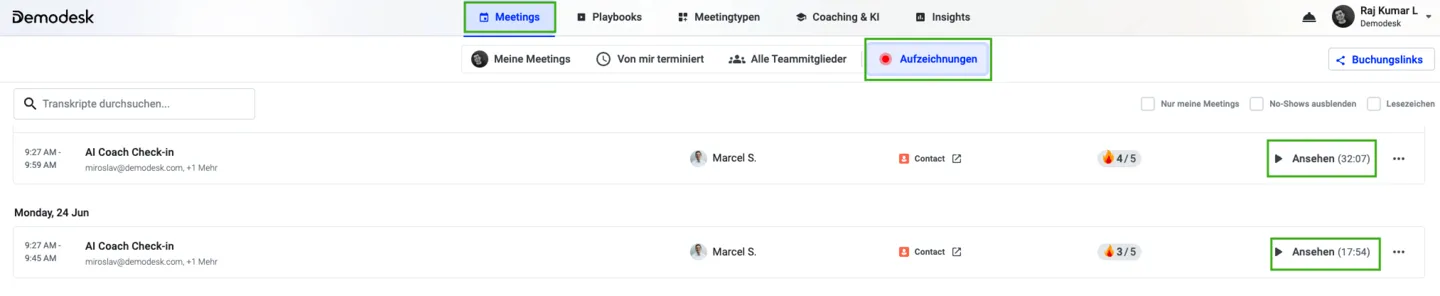
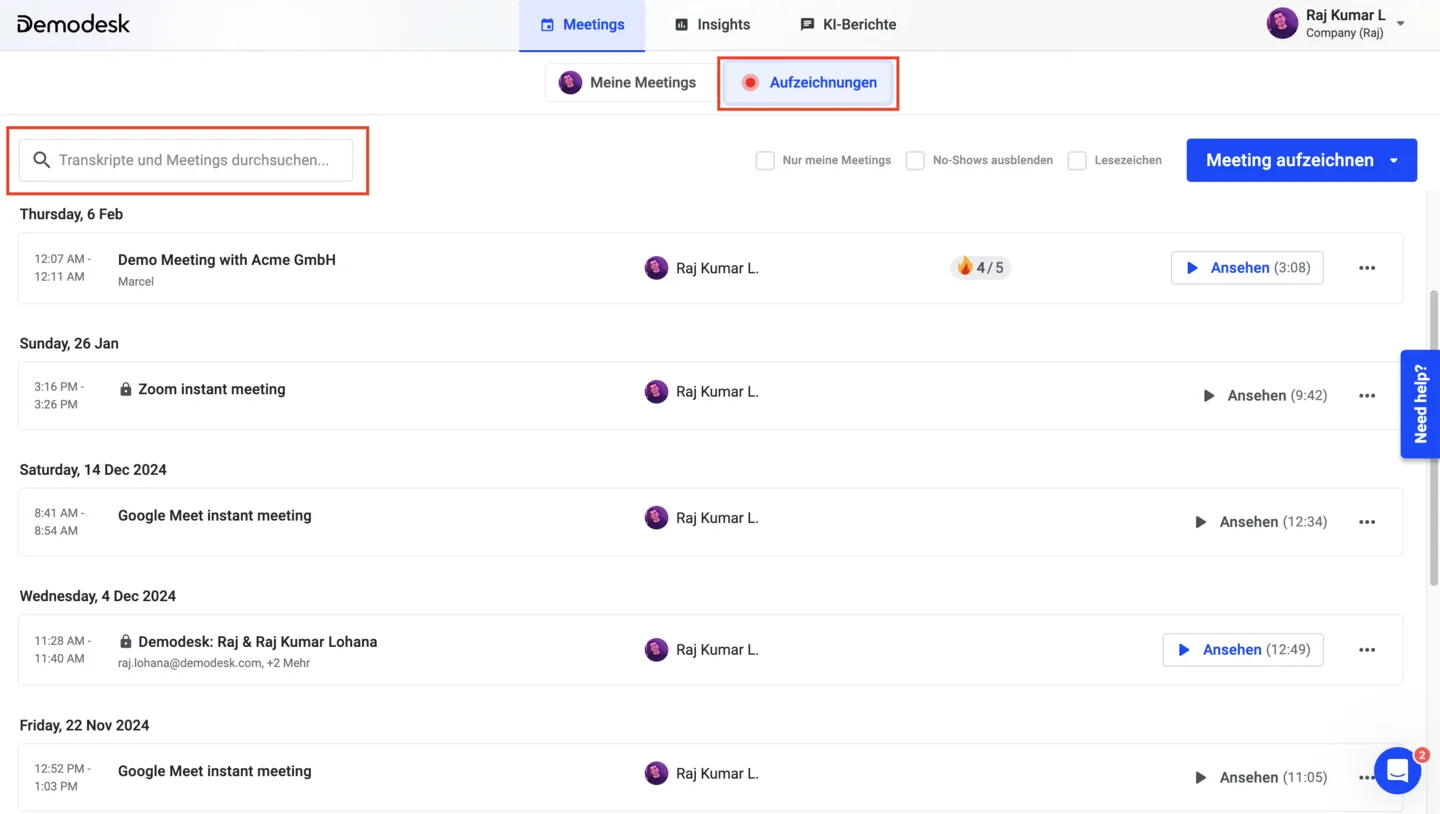
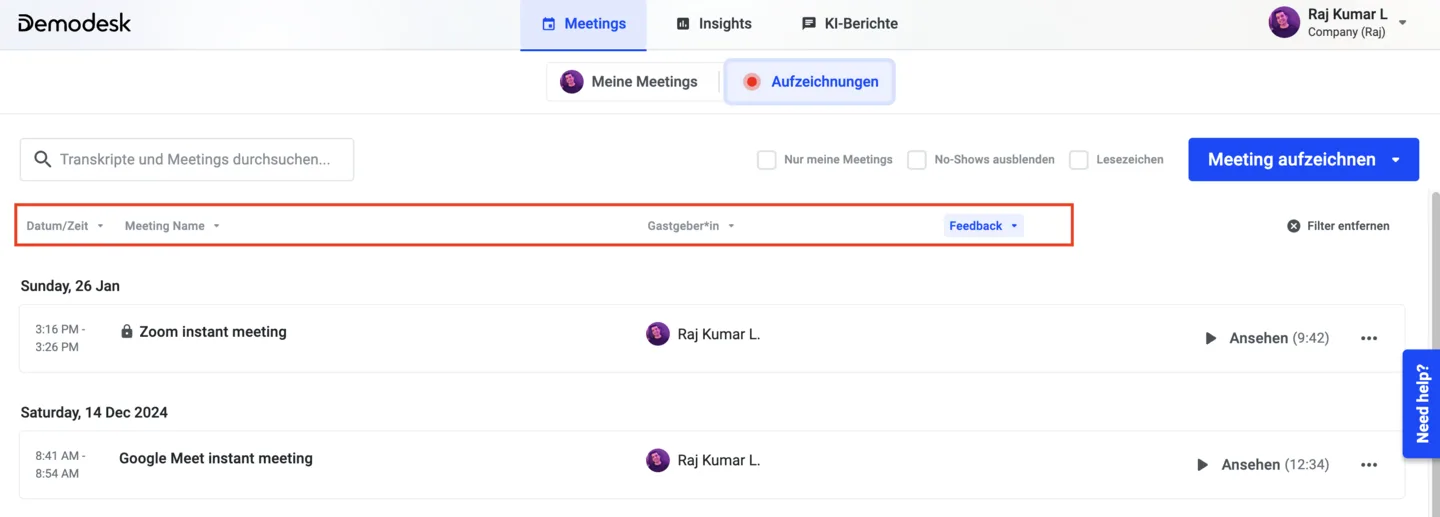
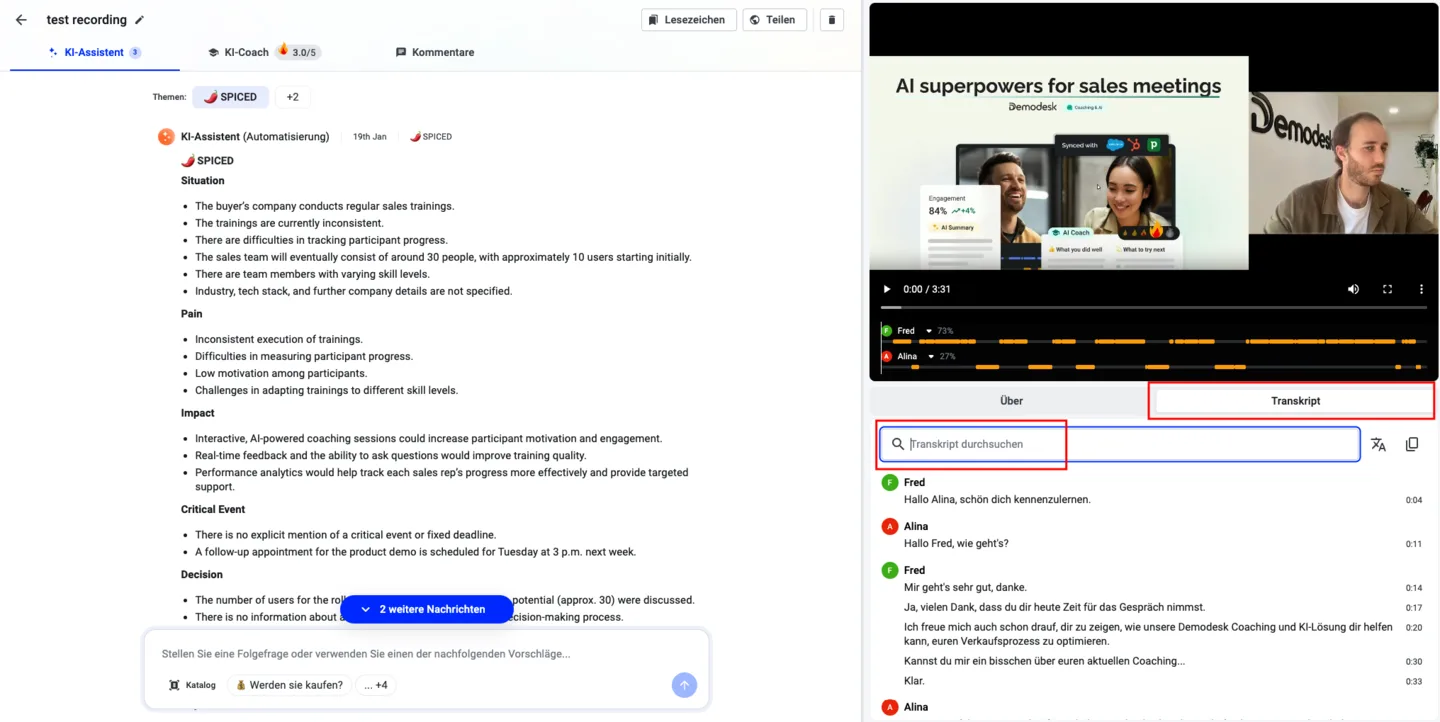
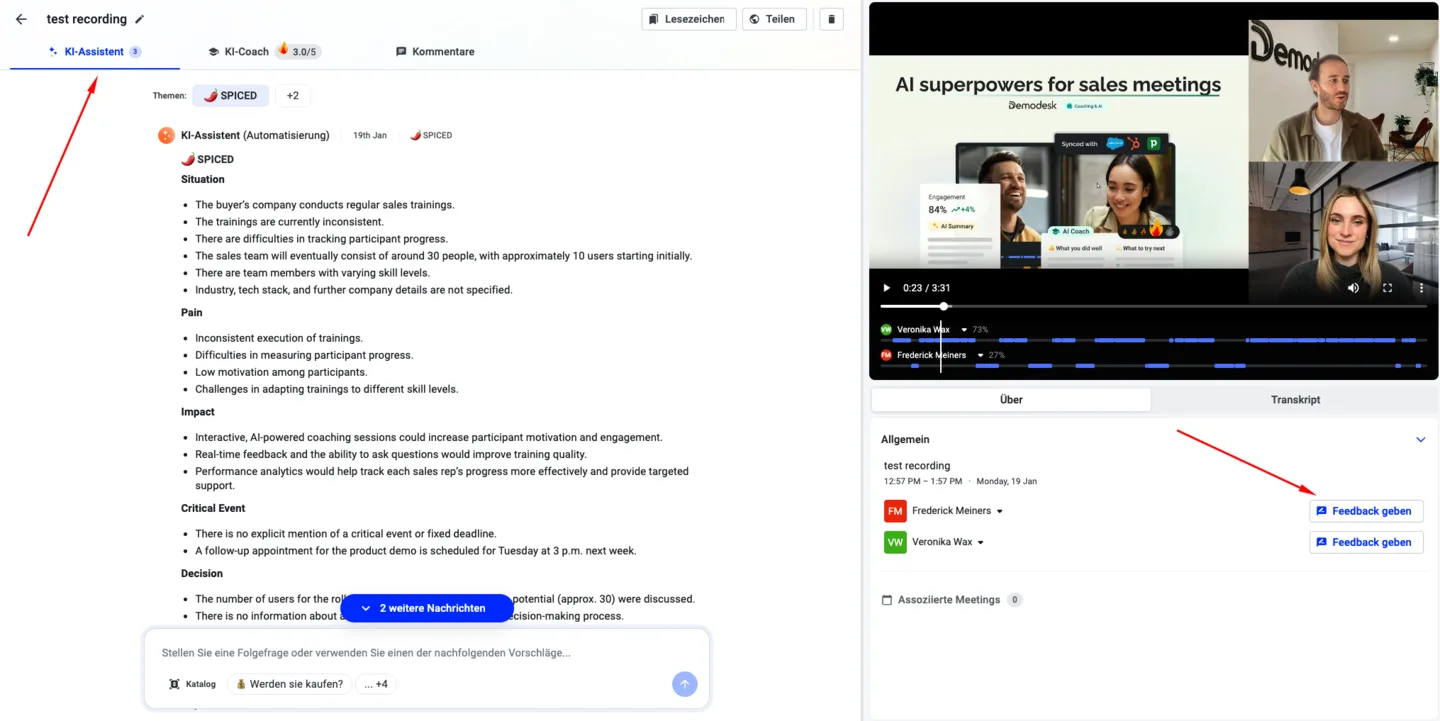
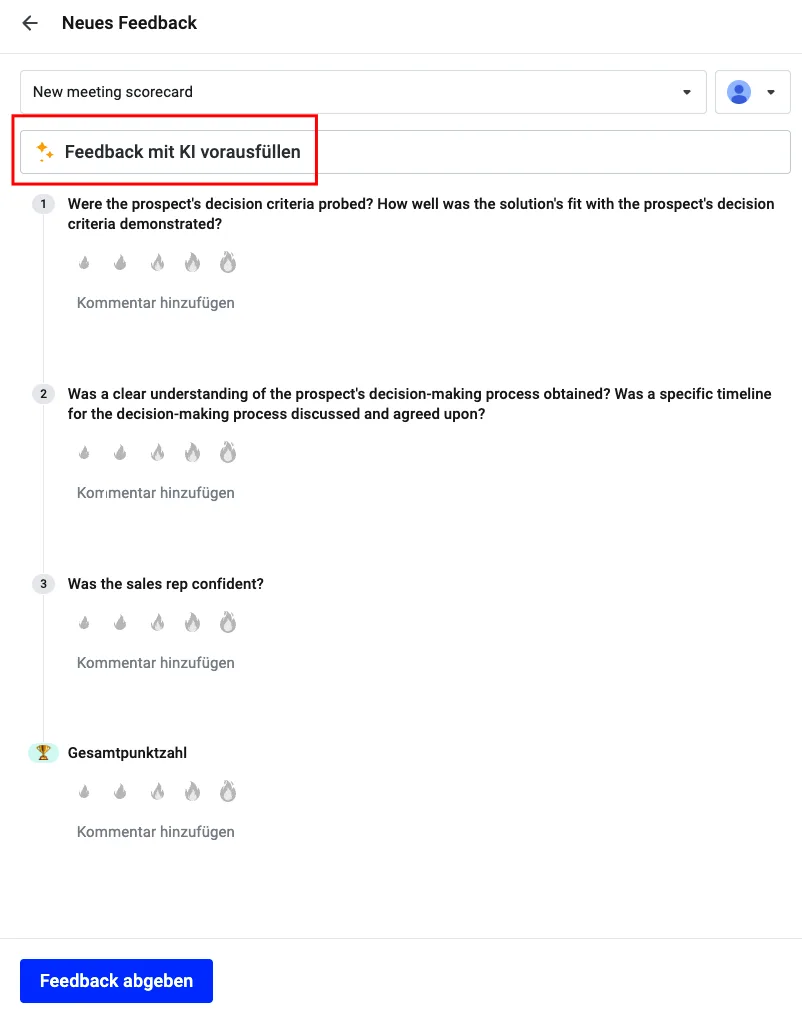
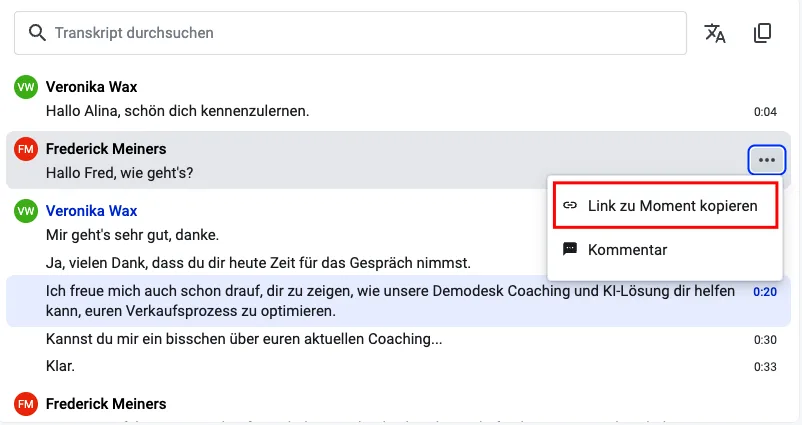
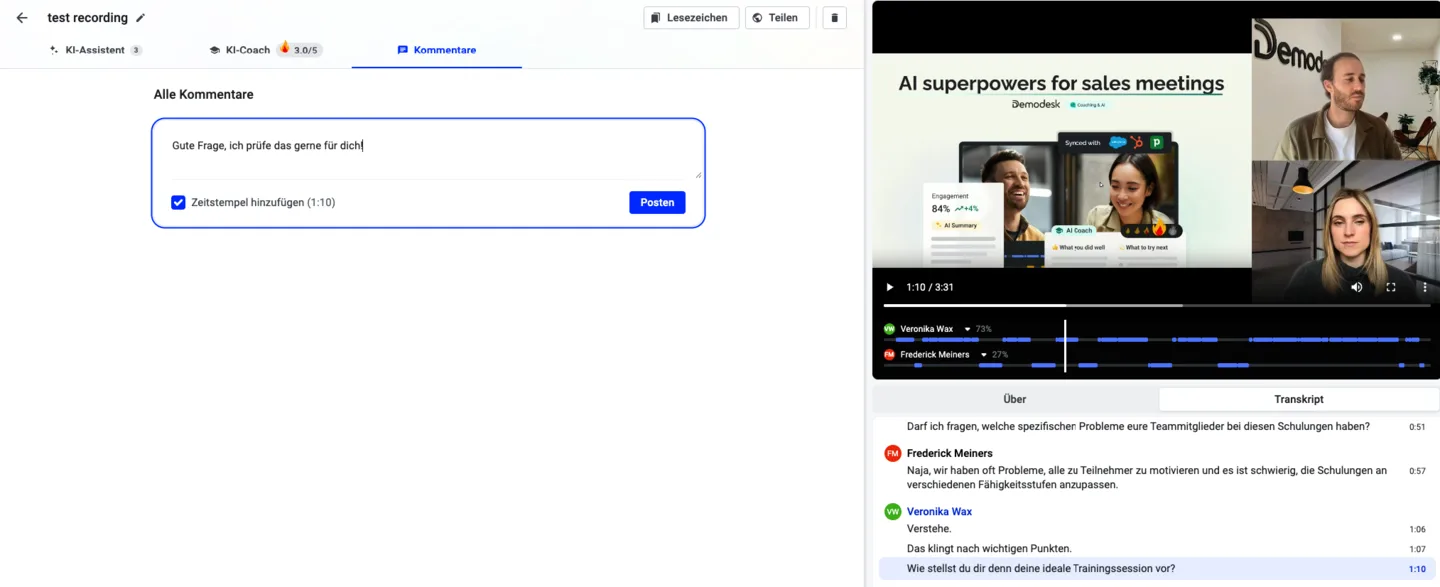
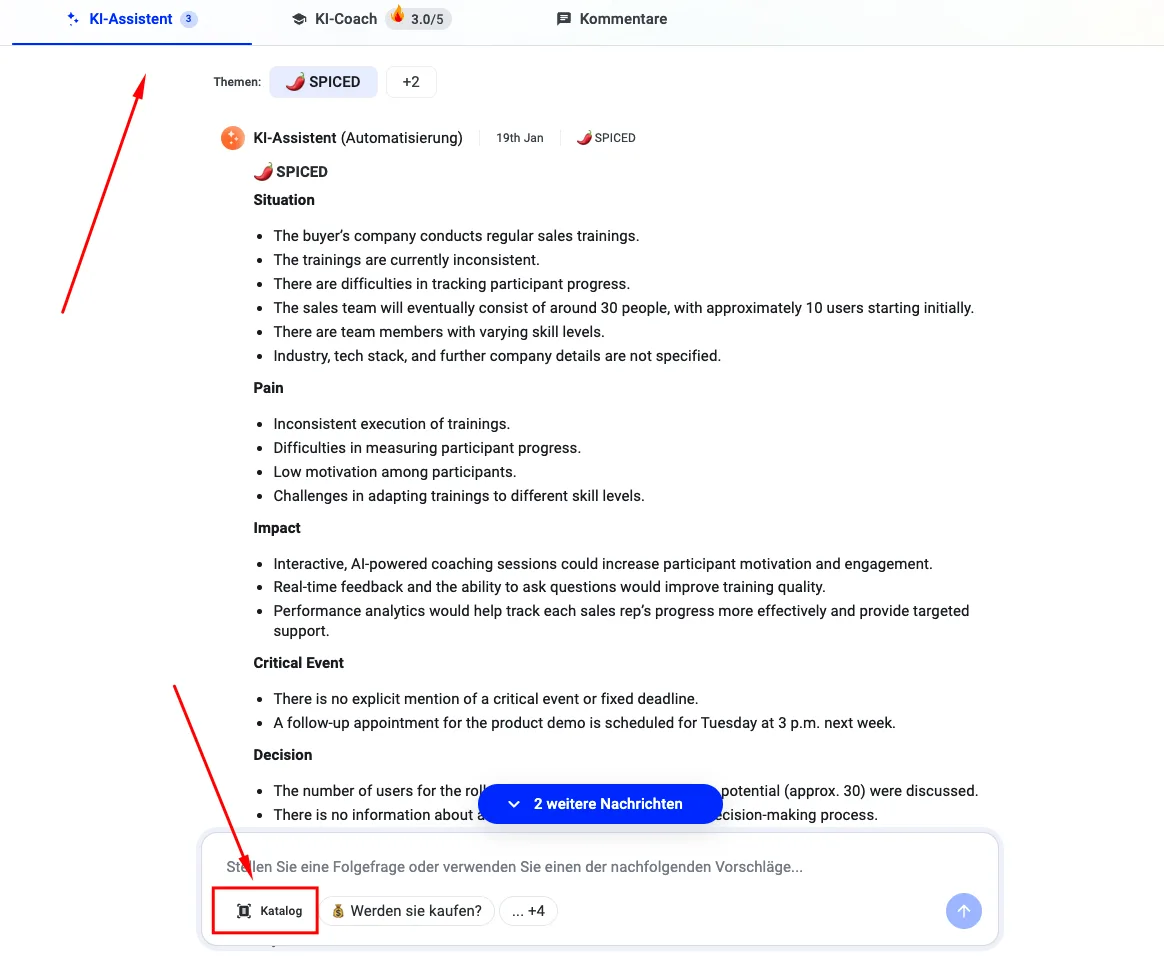
🚀 Das Deal-Update und die Einblicke werden nach der Bestätigung automatisch in Ihr CRM übertragen.
Beispielhafte Anwendungsfälle:
-
Klarstellung von Diskussionspunkten:
- Wenn Sie sich nicht sicher sind, ob ein bestimmtes Thema während der Besprechung behandelt wurde, können Sie einfach eine Frage über unseren AI-Chat stellen.
- Beispiel: „Wurde das Marketingbudget für Q3 besprochen?“. Die AI durchsucht das Transkript und liefert Ihnen die relevanten Abschnitte, in denen dieses Thema erwähnt wurde.
- Wenn Sie sich nicht sicher sind, ob ein bestimmtes Thema während der Besprechung behandelt wurde, können Sie einfach eine Frage über unseren AI-Chat stellen.
-
Erstellung von Follow-up-E-Mails:
- Nach einer Besprechung ist es oft notwendig, eine Follow-up-E-Mail zu senden, um die Diskussion zusammenzufassen und die nächsten Schritte zu skizzieren. Unsere AI kann Ihnen helfen, diese E-Mail zu entwerfen, indem sie das Transkript Ihrer Besprechung als Referenz verwendet. Sie können entweder unsere Vorlage verwenden oder die Frage wie folgt stellen:
- Beispiel: „Können Sie eine Follow-up-E-Mail entwerfen, die die heutige Diskussion über die Produkteinführung zusammenfasst?“. Die AI erstellt einen E-Mail-Entwurf, der die wichtigsten Punkte der Diskussion enthält.
- Nach einer Besprechung ist es oft notwendig, eine Follow-up-E-Mail zu senden, um die Diskussion zusammenzufassen und die nächsten Schritte zu skizzieren. Unsere AI kann Ihnen helfen, diese E-Mail zu entwerfen, indem sie das Transkript Ihrer Besprechung als Referenz verwendet. Sie können entweder unsere Vorlage verwenden oder die Frage wie folgt stellen:
-
Verifizierung von Entscheidungen und Aktionen:
- Es ist wichtig, sicherzustellen, dass Entscheidungen und Maßnahmen während der Besprechungen genau erfasst werden. Dies stellt sicher, dass Sie eine klare und genaue Aufzeichnung dessen haben, was beschlossen wurde und was als nächstes zu tun ist.
- Beispiel: „Welche Entscheidungen wurden bezüglich des Projektzeitplans getroffen?“ oder „Was sind die nächsten Schritte, die wir für den Kunden vorgeschlagen haben?“.
- Es ist wichtig, sicherzustellen, dass Entscheidungen und Maßnahmen während der Besprechungen genau erfasst werden. Dies stellt sicher, dass Sie eine klare und genaue Aufzeichnung dessen haben, was beschlossen wurde und was als nächstes zu tun ist.
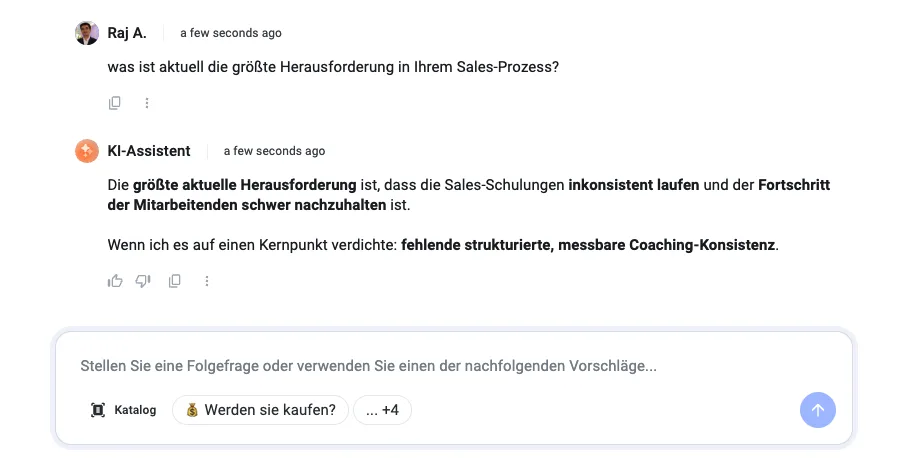
📖 Möchten Sie noch mehr Möglichkeiten mit dem AI Analyst entdecken? Sehen Sie sich den vollständigen AI Analyst Best Practices Guide an.
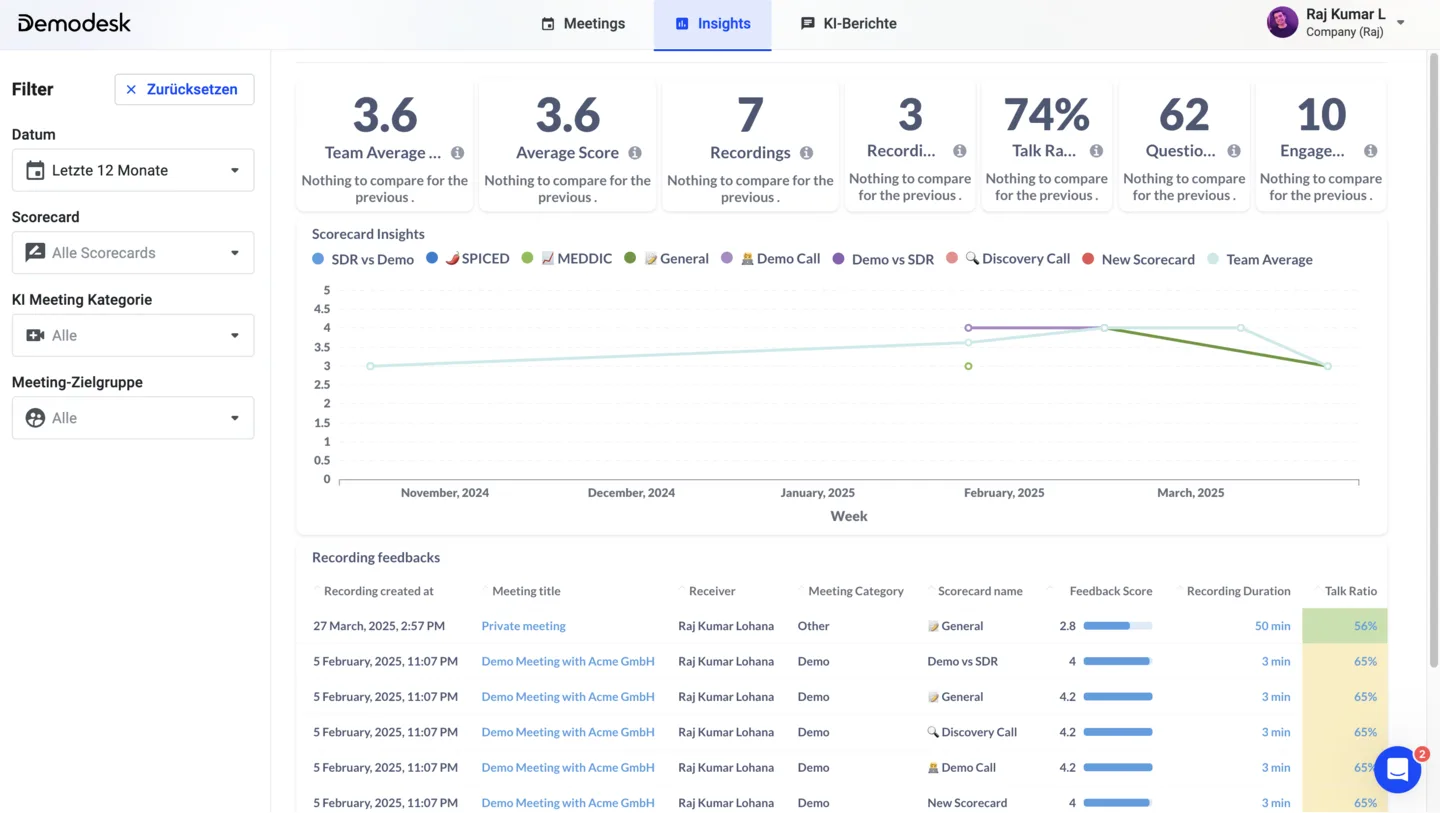
ℹ️ Ihre persönlichen Daten und Einsichten helfen Ihnen Ihre eigenen Leistungstrends und Ihr persönliches Feedback zu verfolgen.
Als Manager haben Sie Zugriff auf alle Daten und Einsichten Ihres Teams.
👉 Für eine vollständige Übersicht der verfügbaren Metriken im Daten Dashboard, werfen Sie einen Blick auf diesen ausführlichen Leitfaden.
Als Benutzer können Sie nach Scorecards, Meeting-Typen, Zielgruppen oder Zeiträumen filtern, um eine gezielte Ansicht Ihrer Metriken zu erhalten – alles an einem Ort.
Haupterkenntnisse
- Manuelles & automatisiertes Coaching Feedback: Verwenden Sie Coaching Scorecards, um Feedback an einen Meetingteilnehmer zu geben, oder lassen Sie die Scorecard automatisch durch den AI Coach vorausfüllen (Automatisierungen können durch den Tool-Admin erstellt werden)
- AI-generierte Zusammenfassungen: Nutzen Sie die AI-generierte Meetingzusammenfassungen, um auf einen Blick eine Übersicht über die wichtigsten Themen und Inhalte eines Meetings zu gewinnen.
- AI Chat & Follow-up-E-Mails: Erstellen Sie über den AI Chat E-Mail Followups und sparen Sie sich somit wertvolle Zeit, oder gewinnen Sie tiefere Einblicke, indem Sie gezielte Fragen an die AI stellen.
- Kommentare & Momente teilen: Fügen Sie kontextbezogene Kommentare hinzu und teilen Sie spezifische Momente innerhalb von Aufzeichnungen, um tiefere Einblicke und Informationen zu teilen.
FAQs
Verwandte Artikel
Noch Fragen?
Unser Support-Team antwortet im App-Chat oder unter support@demodesk.com.