Zahlungsinformationen
Aktualisiert 19. Oktober 2026
Auf dieser Seite
- Wo Sie Ihr Abonnement verwalten
- Wie Lizenzen abgerechnet werden
- Lizenzen hinzufügen
- Lizenzen entfernen und wann sich die Rechnung ändert
- Lizenz einer Person ändern
- Rechnungen
- Rechnungsadresse und USt-IdNr.
- Zahlungsmethoden
- Guthaben für AI Agents
- Kostenlose Testphase
- Abonnement kündigen
- Was mit Ihren Aufzeichnungen und Daten passiert
- Noch Fragen?
Alles rund um Ihr Abonnement finden Sie unter Einstellungen > Unternehmen > Abrechnung. Diese Seite können nur Admins öffnen. Dieser Leitfaden erklärt Lizenzen, Rechnungen, Rechnungsdaten, Zahlungsmethoden, die Testphase und die Kündigung.
Wo Sie Ihr Abonnement verwalten
- Öffnen Sie Einstellungen > Unternehmen > Abrechnung.
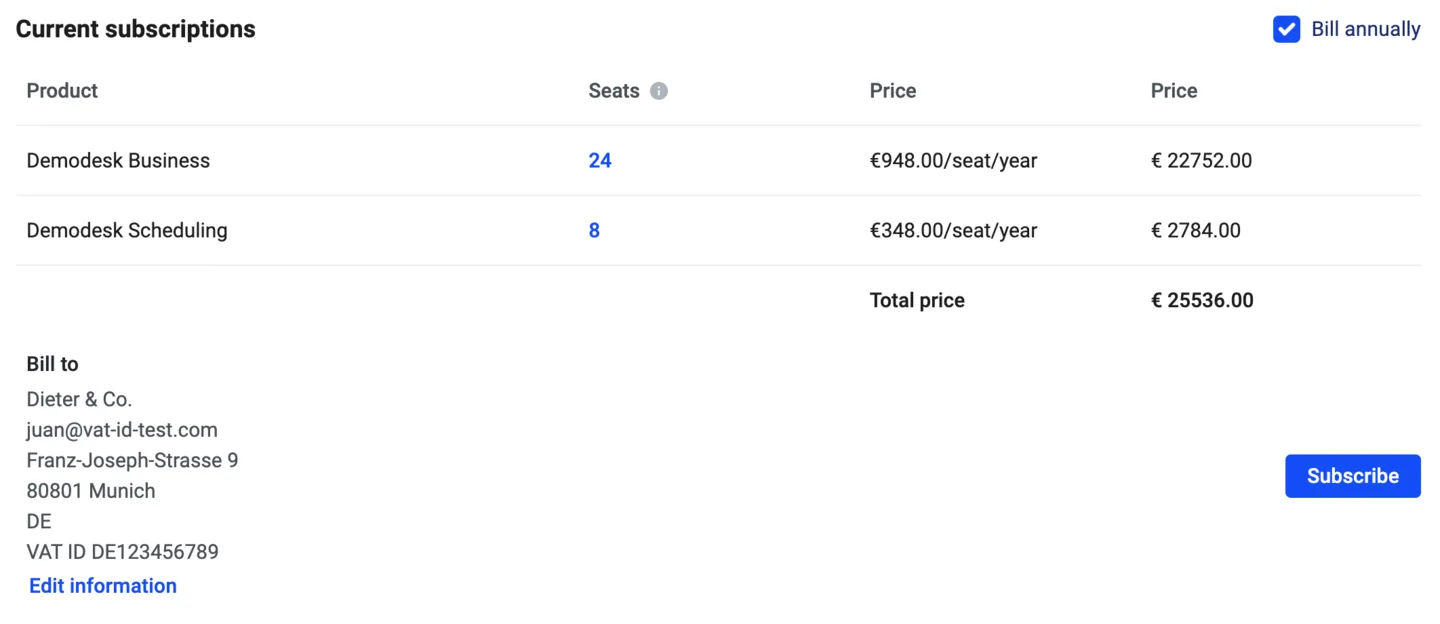
- Wenn Sie noch kein Abonnement haben, sehen Sie die verfügbaren Pläne und Lizenzarten. Wählen Sie Ihre Lizenzen und Ihr Abrechnungsintervall und klicken Sie auf Abonnieren, um zur Zahlung zu gelangen.
- Wenn Sie bereits ein Abonnement haben, sehen Sie Ihre Daten unter Rechnung an, einen Link zu unserem Abrechnungsportal und die Möglichkeit zu kündigen.
Wie Lizenzen abgerechnet werden
Sie zahlen pro Lizenz, und der Preis richtet sich nach der Lizenz der jeweiligen Person. Zuschauerlizenzen sind kostenlos. Sie müssen keine Lizenzen kaufen, bevor Sie jemanden einladen: Ein nächtlicher Abgleich vergleicht die Personen in Ihrem Workspace mit den Lizenzen Ihres Abonnements und ergänzt die fehlenden Lizenzen.
Automatisch reduziert werden Lizenzen nur bei monatlich abgerechneten Abonnements, und zwar in der Nacht vor Ihrem nächsten Abrechnungsdatum. Bei allen anderen Abrechnungsintervallen bleibt die Anzahl der Lizenzen unverändert, bis Sie uns um eine Änderung bitten.
Lizenzen hinzufügen
Laden Sie das neue Teammitglied unter Einstellungen > Unternehmen > Teammitglieder ein und wählen Sie die passende Lizenz. Liegen Sie damit über den Lizenzen Ihres Abonnements, werden die zusätzlichen Lizenzen beim nächtlichen Abgleich ergänzt und anteilig für den Rest des Abrechnungszeitraums berechnet. Sie zahlen also nur für die Tage, die Sie sie nutzen.
Lizenzen, die Sie während einer Jahreslaufzeit hinzufügen, werden Ihrem bestehenden Abonnement hinzugefügt und enden zum selben Datum wie dieses. Sie starten keine eigene Laufzeit von 12 Monaten.
Lizenzen entfernen und wann sich die Rechnung ändert
- Öffnen Sie Einstellungen > Unternehmen > Teammitglieder.
- Klicken Sie in der Zeile der Person neben dem Namen auf das Löschen-Symbol.
- Geben Sie ENTFERNEN ein und klicken Sie auf Teammitglied entfernen. Meetings über Demodesk Meet mit dieser Person werden abgesagt, übergeben Sie diese also vorher.
Wann die Rechnung sinkt, hängt von Ihrem Abonnement ab:
- Monatlich abgerechnete Abonnements, die Sie selbst abgeschlossen haben: Die Anzahl der Lizenzen sinkt zum nächsten Abrechnungsdatum, und die nächste Rechnung fällt entsprechend niedriger aus. Für den laufenden Zeitraum wird nichts erstattet, da er bereits bezahlt ist.
- Jährliche und quartalsweise Abonnements sowie Pläne, die wir gemeinsam mit Ihnen eingerichtet haben: Die Anzahl der Lizenzen verlängert sich in gleicher Höhe, sofern uns ein Admin nicht vor dem Verlängerungsdatum um eine Reduzierung bittet. Das Entfernen eines Teammitglieds senkt die Rechnung bei diesen Plänen nie von allein. Die frei gewordene Lizenz können Sie jederzeit ohne Zusatzkosten an eine andere Person vergeben.
Hinweis: Beim Löschen einer Person wird die Lizenz sofort frei. Nur die abgerechnete Menge ändert sich erst zur Verlängerung.
Lizenz einer Person ändern
- Öffnen Sie Einstellungen > Unternehmen > Teammitglieder.
- Klicken Sie in der Spalte Lizenz auf die aktuelle Lizenz der Person und wählen Sie die neue aus.
Für die Rechnung gelten dieselben zwei Regeln wie oben. Eine zusätzliche Lizenz wird anteilig berechnet, sobald Sie damit über Ihren bezahlten Lizenzen liegen. Eine Lizenzart, die niemand mehr nutzt, wird zum nächsten Abrechnungsdatum entfernt, wenn Ihr Abonnement monatlich abgerechnet wird und Sie es selbst abgeschlossen haben. Beim Wechsel der Lizenz gehen keine Inhalte der Person verloren.
Rechnungen
Klicken Sie auf der Seite Abrechnung auf Abrechnungsportal öffnen. Im Abrechnungsportal finden Sie alle Rechnungen als PDF, Ihr aktuelles Abonnement und die hinterlegte Karte. Nur Admins können es öffnen.
Die Anzahl der Lizenzen lässt sich im Abrechnungsportal nicht ändern. Sie richtet sich nach den Personen unter Einstellungen > Unternehmen > Teammitglieder. Fügen Sie dort Personen hinzu oder entfernen Sie sie, und das Abonnement folgt automatisch.
Rechnungsadresse und USt-IdNr.
- Öffnen Sie Einstellungen > Unternehmen > Abrechnung.
- Klicken Sie neben Rechnung an auf Informationen bearbeiten oder auf Rechnungsinformationen hinzufügen, falls noch keine hinterlegt sind.
- Tragen Sie Name des Unternehmens, Rechnungs-E-Mail, Land, Rechnungsadresse und, falls vorhanden, Ihre USt-IdNr. ein.
- Klicken Sie auf Speichern.
Das gewählte Land bestimmt Rechnungsstellung und Umsatzsteuer, halten Sie es daher aktuell. Eine gültige europäische USt-IdNr. wird zu Ihrem Kundenkonto gespeichert und auf Ihren Rechnungen ausgewiesen.
Zahlungsmethoden
Demodesk-Abonnements werden per Karte bezahlt. Beim Abschluss werden Sie zu unserem Zahlungsdienstleister weitergeleitet, und Sie können die Karte später im Abrechnungsportal austauschen.
Überweisung und SEPA-Lastschrift stehen nicht zur Selbstauswahl zur Verfügung. Wenn Sie eine davon benötigen, klicken Sie auf der Seite Abrechnung auf Kontakt aufnehmen und nennen Sie uns Ihr Rechnungsland und die gewünschte Methode. Wir prüfen dann, was wir für Ihr Konto einrichten können.
Guthaben für AI Agents
AI Compute Credits für AI Agents werden vorausbezahlt und gehören nicht zu Ihrem Abonnement. Sie erscheinen deshalb nicht auf der Seite Abrechnung. Unternehmens-Admins laden Guthaben auf und aktivieren die automatische Aufladung unter Einstellungen > Unternehmen > Agents.
Kostenlose Testphase
Eine Testphase bei Demodesk läuft 14 Tage, und bis zu 20 Personen können den Workspace in dieser Zeit nutzen. Laden Sie während der Testphase 2 Teamkollegen ein, wird sie automatisch um eine weitere Woche verlängert.
Nach dem Ende sehen Sie den Hinweis Ihr Testzeitraum ist abgelaufen, und der Workspace bleibt gesperrt, bis Sie ein Abonnement abschließen. Ihre Meetings und Aufzeichnungen sind danach weiterhin vorhanden.
Abonnement kündigen
- Öffnen Sie Einstellungen > Unternehmen > Abrechnung.
- Klicken Sie unten auf der Seite auf Abonnement kündigen.
- Wählen Sie einen Grund, ergänzen Sie optional Ihr Feedback und klicken Sie auf Stornierung bestätigen.
Ihr Abonnement bleibt bis zum Ende des bereits bezahlten Zeitraums aktiv, und es wird nichts mehr abgebucht. Auf der Seite Abrechnung sehen Sie anschließend das Enddatum. Sie haben es sich anders überlegt? Klicken Sie vor diesem Datum auf der Seite Abrechnung auf Meinung geändert? Reaktivieren, und das Abonnement läuft wie bisher weiter.
Wurde Ihr Plan gemeinsam mit unserem Team eingerichtet, wird die Schaltfläche Abonnement kündigen nicht angezeigt. Nutzen Sie in diesem Fall Kontakt aufnehmen auf der Seite Abrechnung oder schreiben Sie an support@demodesk.com. Wir gehen dann die Kündigungsfrist Ihres Vertrags mit Ihnen durch.
Was mit Ihren Aufzeichnungen und Daten passiert
Durch die Kündigung werden Ihre Aufzeichnungen nicht von allein gelöscht. Wie lange sie aufbewahrt werden, legt wie bisher Aufzeichnungen aufbewahren für unter Einstellungen > Unternehmen > Aufzeichnungen und KI fest. Diese Einstellung entfernt Video und Audio einer Aufzeichnung nach dem gewählten Zeitraum. Transkripte, Zusammenfassungen und die übrigen Inhalte bleiben immer erhalten, und eine mit einem Lesezeichen versehene Aufzeichnung bleibt ebenfalls erhalten.
Beim Zugriff ist es anders. Sobald das Abonnement endet, endet auch der Zugriff auf Ihren Workspace. Wer sich anmeldet, sieht Abonnement beendet und kann das Abonnement dort über Reaktivieren wieder aufnehmen. Laden Sie daher vor dem Enddatum alle Aufzeichnungen, Transkripte und Rechnungen herunter, die Sie behalten möchten.
Noch Fragen?
Verwandte Artikel
Noch Fragen?
Unser Support-Team antwortet im App-Chat oder unter support@demodesk.com.